AiMedia для Lightroom Classic
Версия 1.1.0 · Windows и macOS · Lightroom Classic 13 или новее
Файл zip. Плагин бесплатный; описание одного фото стоит один кредит, как на сайте.
Плагин AiMedia описывает фото, выбранные в Lightroom Classic, и записывает заголовок, подпись и ключевые слова прямо в ваш каталог. Ничего не нужно загружать вручную и переносить обратно. Каждый запуск сохраняется и на сайте как пакет, а CSV для вашего стока можно сохранить прямо из Lightroom.
На этой странице описана версия 1.1 плагина. Если «Диспетчер плагинов» показывает у вас 1.0, сначала обновите плагин: три команды из описанных ниже новые.
На этой странице:
- Установка плагина
- Подключение аккаунта
- Где находятся команды
- Что делает каждая команда
- Окно описания по полям
- Редакционные фото: место и дата
- Как ваши правки попадают на сайт
- Что отправляется и сколько хранится
- Отправка фото на стоки
- Если что-то пошло не так
- Обновление плагина
- Удаление плагина
- Как запускать команды с клавиатуры
Установка плагина
- Нажмите Скачать плагин вверху этой страницы. Вы получите zip-файл, имя которого начинается с
aimedia-lightroom. - Распакуйте его. В Windows щёлкните по файлу правой кнопкой и выберите Извлечь все: получится папка с именем архива, а
aimedia.lrpluginлежит внутри неё. На Mac дважды щёлкните по файлу: получится самаaimedia.lrplugin(там она выглядит как один файл). - Положите
aimedia.lrpluginтуда, где она останется, например в папку «Документы». Lightroom запоминает путь к ней: если папку потом переместить или удалить, плагин перестанет работать. - В Lightroom Classic откройте Файл > Диспетчер плагинов.
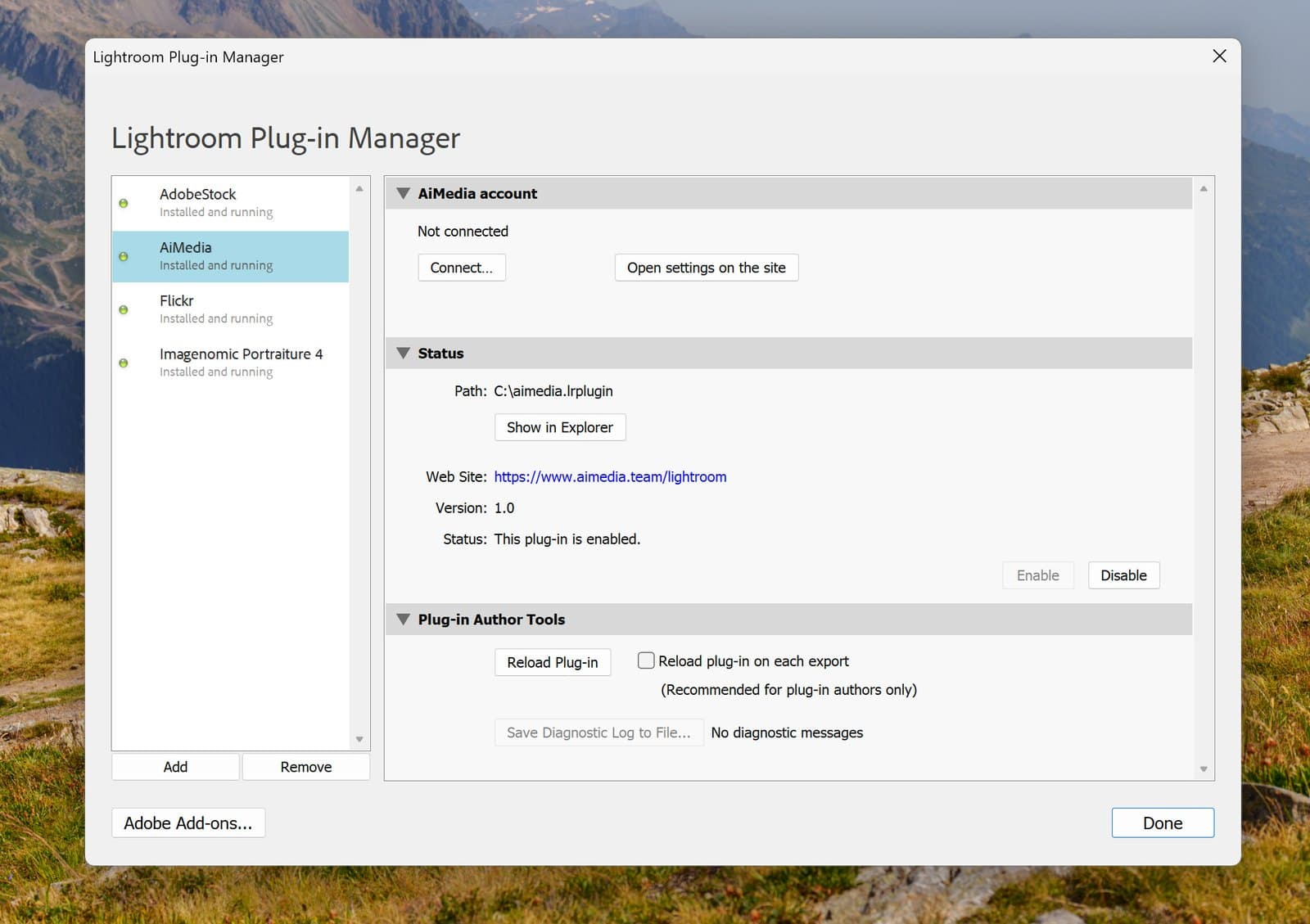
- Нажмите Добавить под списком слева, выберите
aimedia.lrpluginи нажмите Добавить плагин. - В списке слева появится AiMedia. Lightroom пишет под ним «Установлено и работает».
Подключение аккаунта
Плагин работает под вашим аккаунтом AiMedia: он тратит ваши кредиты, берёт ваши настройки текстов, а его результаты появляются в ваших пакетах.
- В «Диспетчере плагинов» выберите AiMedia в списке. Справа найдите раздел Аккаунт AiMedia. В нём написано «Не подключён».
- Нажмите Подключить…. В браузере откроется страница aimedia.team с коротким кодом, а Lightroom покажет тот же код в небольшом окне. Если страница не открылась, в этом окне написан адрес, который нужно ввести.
- Войдите в аккаунт, если страница попросит: по почте и паролю или через Google. Если аккаунта ещё нет, создайте его там же: первые 200 кредитов бесплатны.
- Проверьте, что код на странице совпадает с кодом в Lightroom, и нажмите Разрешить.
- Вернитесь в Lightroom. Через несколько секунд в разделе появятся слово «Подключён», ваш e-mail и ваши кредиты.
Это делается один раз на каждом компьютере. Подключённые компьютеры перечислены на сайте, в настройках.
Где находятся команды
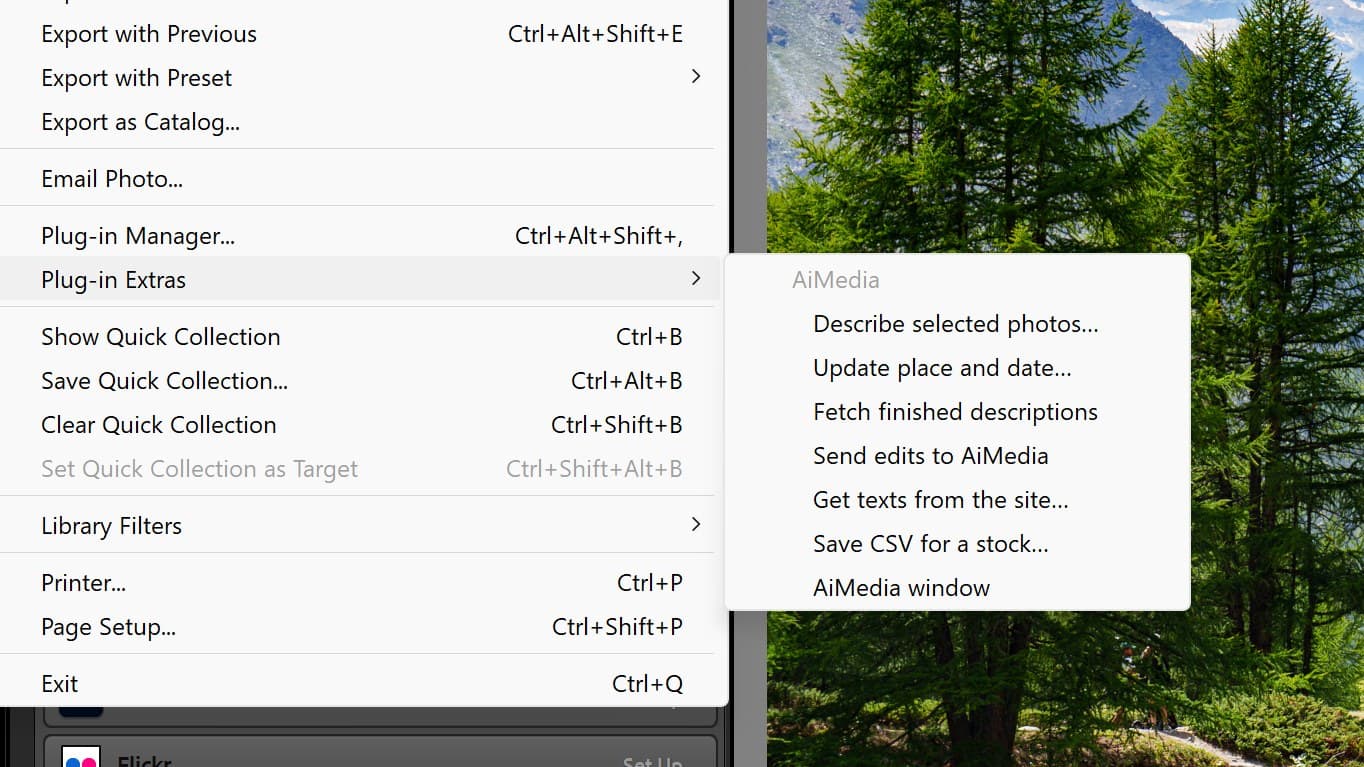
Плагин добавляет семь команд. Они есть в двух меню:
- Файл > Дополнения плагина, в любом модуле Lightroom.
- Библиотека > Дополнения плагина, в модуле «Библиотека».
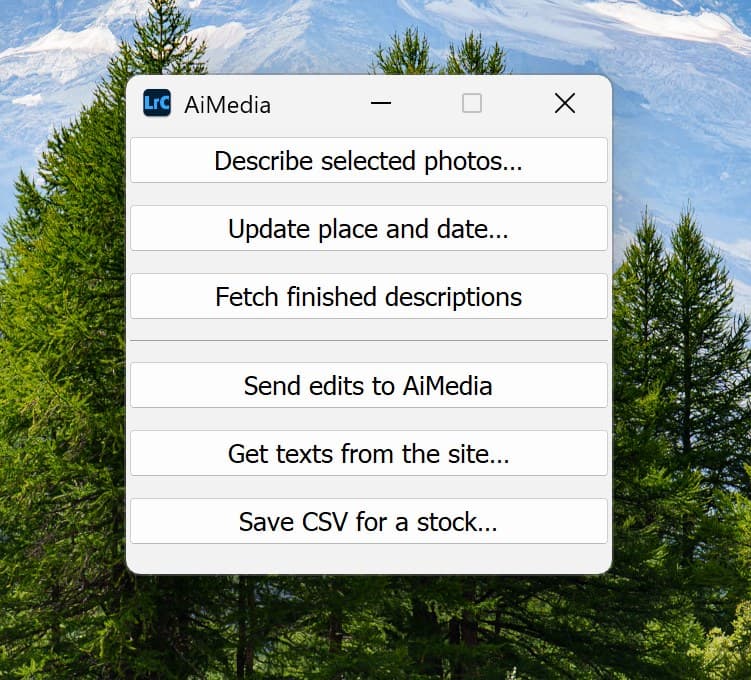
Седьмая команда, Окно AiMedia, открывает небольшое окно, в котором остальные шесть сделаны кнопками, в двух группах: описание фото и обмен с сайтом. Оно остаётся поверх Lightroom в любом модуле, пока вы его не закроете. Выберите эту команду один раз, а дальше работайте кнопками: выбрали фото, нажали кнопку.
Что делает каждая команда
Описать выбранные фото…
Нажимайте, когда выбраны фото, которые нужно описать.
- Откроется окно (каждое его поле объяснено в следующем разделе). Нажмите Описать.
- Плагин делает уменьшенную копию JPEG каждого фото и отправляет её. Lightroom показывает полосу «AiMedia: подготовка и отправка фото», затем вторую, «AiMedia: описание фото». В это время можно продолжать работать.
- Тексты появляются в Lightroom по мере готовности: заголовок, подпись и ключевые слова каждого фото.
- В конце появляется сообщение с итогом, например «Описано: 40».
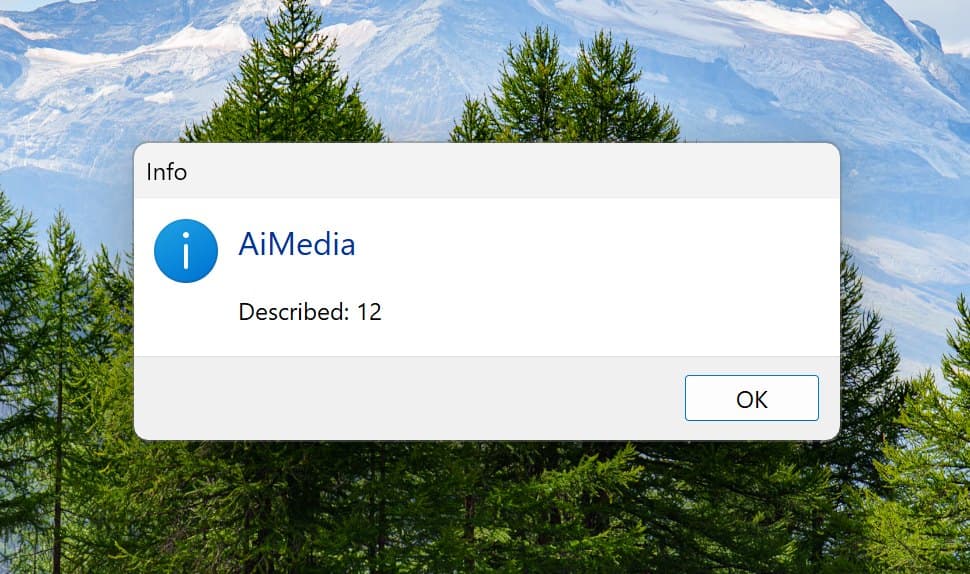
Сколько стоит: один кредит за фото. Окно показывает сумму до того, как что-либо отправится.
Что нужно знать заранее:
- Ключевые слова, которые уже были у фото, заменяются новыми.
- Видео в выборе пропускаются; в итоге сказано, сколько их было.
- Если закрыть вторую полосу, выйти из Lightroom или потерять связь, ничего не пропадёт. Сайт допишет полученные фото, а команда Забрать готовые описания позже принесёт их тексты.
Обновить место и дату…
Нажимайте, когда фото уже описаны, а место или дата указаны неверно или изменились. Кредиты не списываются.
- В окне четыре поля: город, регион, страна и дата, у каждого своя галочка. В поле стоит значение, общее для всех выбранных фото; если значения разные, поле пустое.
- Впишите правильное значение. Галочка поставится сама. Меняются только отмеченные поля, а пустое поле ничего не стирает.
- Нажмите Обновить. Отмеченные значения записываются во все выбранные фото в Lightroom и отправляются на сайт.
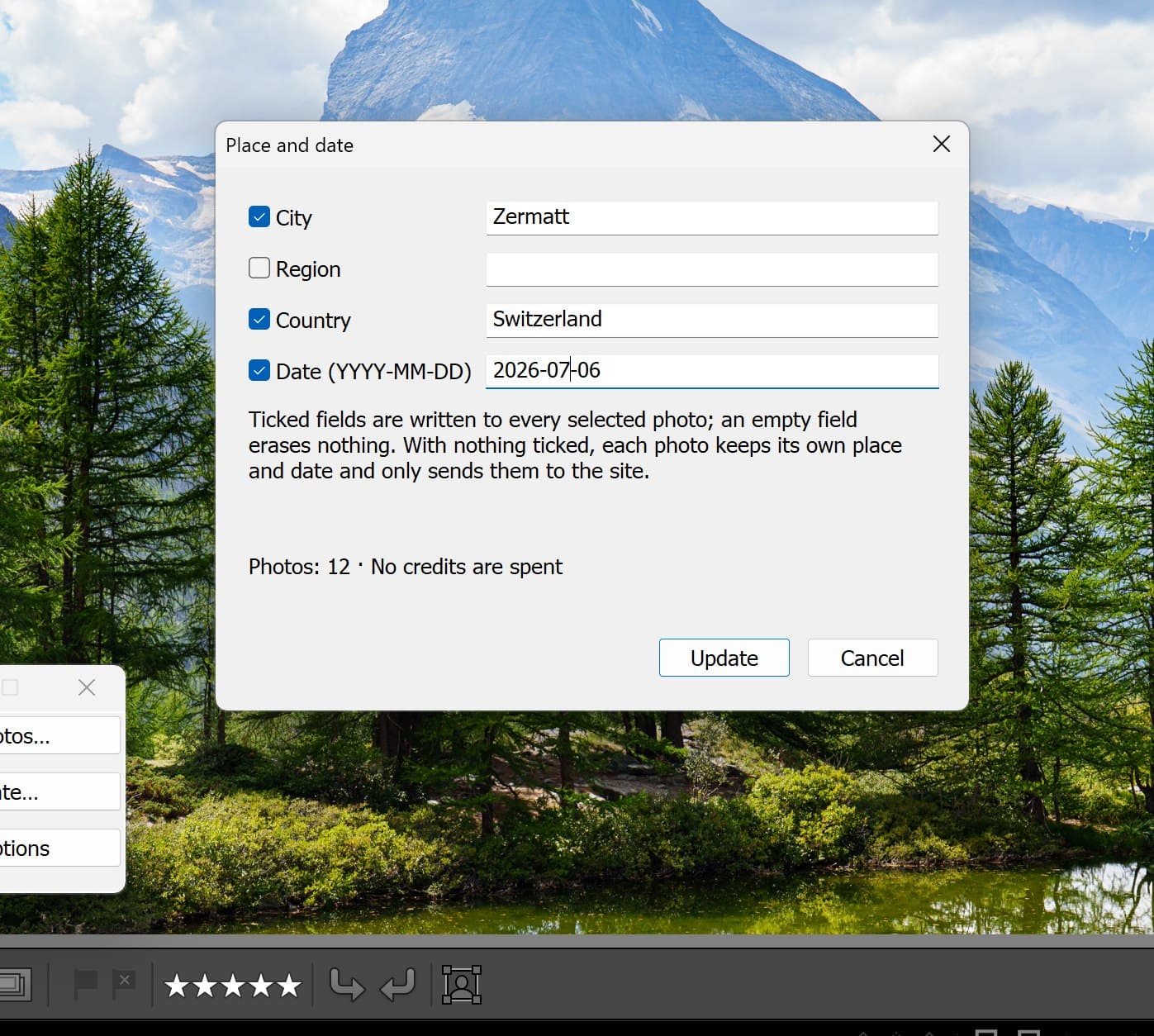
У редакционных фото под новые значения меняются начало подписи и ключевые слова места; остальной текст остаётся. Подпись, которую вы правили руками, сначала отправляется на сайт, а затем получает новое место, как и остальные. У фото Royalty Free на сайт уходит только дата.
Если у выбранных фото в отмеченном поле стоят разные значения, плагин сначала скажет, у скольких фото значение будет заменено, и спросит.
Забрать готовые описания
Нажимайте, когда запуск был прерван и в его итоге было написано «Ещё описываются». Выбирать фото не нужно, кредиты не списываются: команда записывает тексты всех фото, которые сайт успел закончить.
Отправить правки в AiMedia
Нажимайте, когда вы изменили заголовки, подписи или ключевые слова в Lightroom и хотите, чтобы они уже сейчас были на сайте. Выбирать фото не нужно, кредиты не списываются.
Плагин просматривает все фото каталога, описанные из Lightroom, и отправляет те, которые вы изменили. Сообщение говорит, сколько их, например «Правки отправлены на сайт: 3» или «Правок для отправки нет.»
Эта команда нужна редко: любая другая команда плагина сначала сама отправляет ваши правки. Пользуйтесь ею, когда хотите обновить тексты на сайте и больше ничего не делать.
Забрать тексты с сайта…
Нажимайте, когда вы изменили тексты фото на сайте и хотите такие же тексты в Lightroom. Кредиты не списываются.
- Выберите фото и нажмите команду. Плагин сравнит каждое фото с сайтом.
- Если отличий нет, он пишет «Тексты совпадают с сайтом.» и ничего не меняет.
- Иначе он спрашивает один раз и говорит, сколько фото получат тексты с сайта. Если часть из них вы изменили и в Lightroom, а эти правки ещё не отправлены, он скажет, сколько ваших правок пропадёт. Нажмите Заменить, а чтобы оставить в Lightroom всё как есть, нажмите Отмена.
Заменяются заголовок, подпись и ключевые слова. У редакционных фото с сайта берутся ещё город, регион, страна и дата, чтобы подпись и поля говорили одно и то же; в вопросе сказано, когда так будет.
Это единственный путь, которым тексты попадают с сайта в Lightroom. Само ничего не возвращается.
Сохранить CSV для стока…
Нажимайте, когда фото описаны и вы собираетесь загружать их на сток. Кредиты не списываются.
- Выберите фото и нажмите команду. Откроется окно.
- Сток: выберите сток. В окне сразу стоит тот, которым вы пользовались в последний раз, здесь или на сайте.
- Папка: куда сохранится файл. Плагин её запоминает; чтобы указать другую, нажмите Выбрать…. В первый раз это рабочий стол.
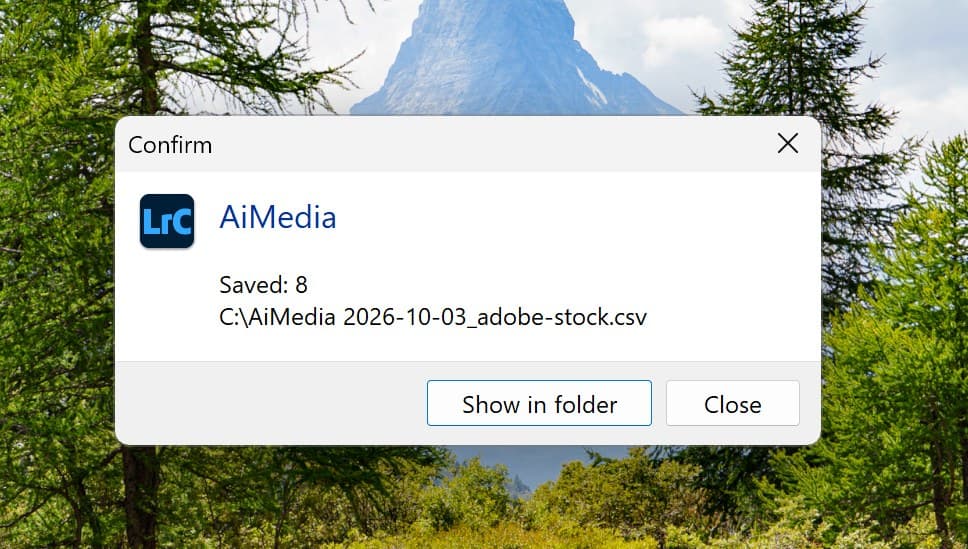
- Нажмите Сохранить. Сообщение покажет, где лежит файл. Показать в папке открывает эту папку с выделенным файлом.
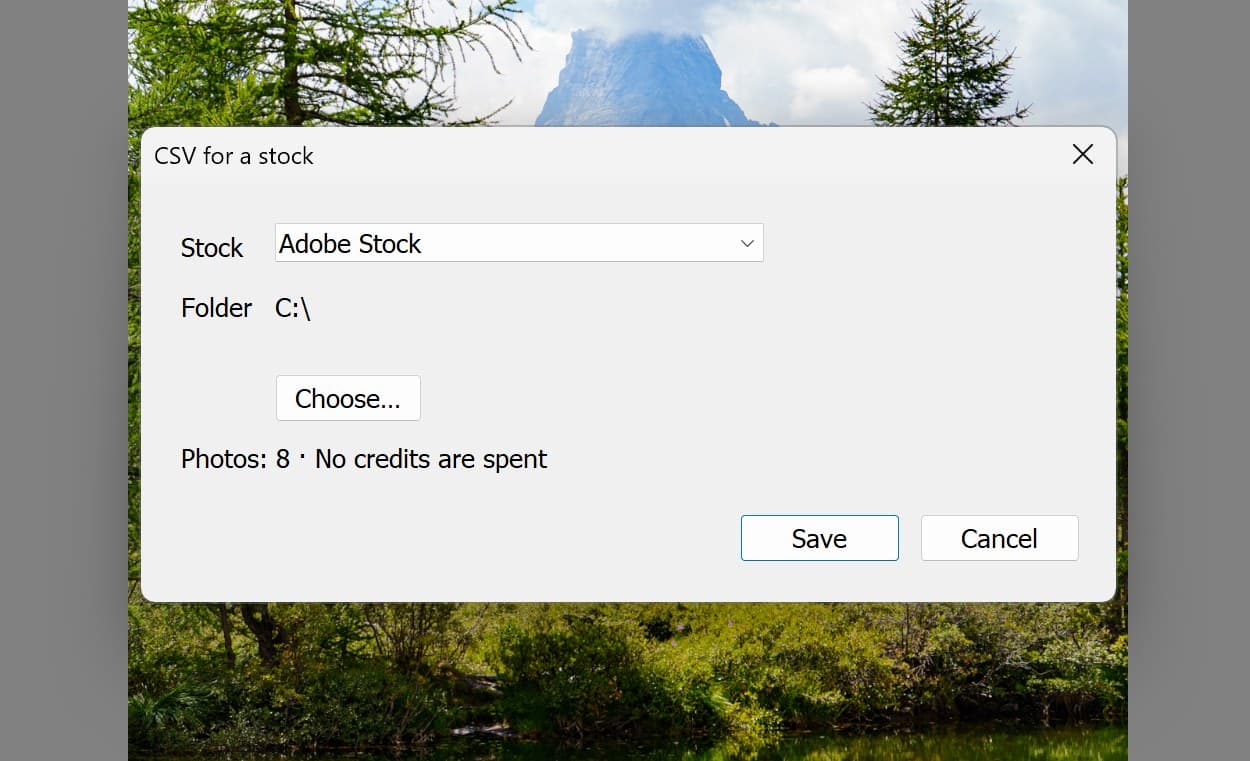
Файл называется по съёмке и стоку, например Zermatt 2026_adobe-stock.csv. Если выбранные фото из нескольких съёмок, вместо названия съёмки стоит дата. В одном файле фото одного режима: если вместе выбраны фото Royalty Free и редакционные, плагин скажет, сколько тех и других, и попросит выбрать фото одного режима.
Зачем нужен CSV, если тексты уже внутри файлов: смотрите Отправка фото на стоки.
Окно описания по полям
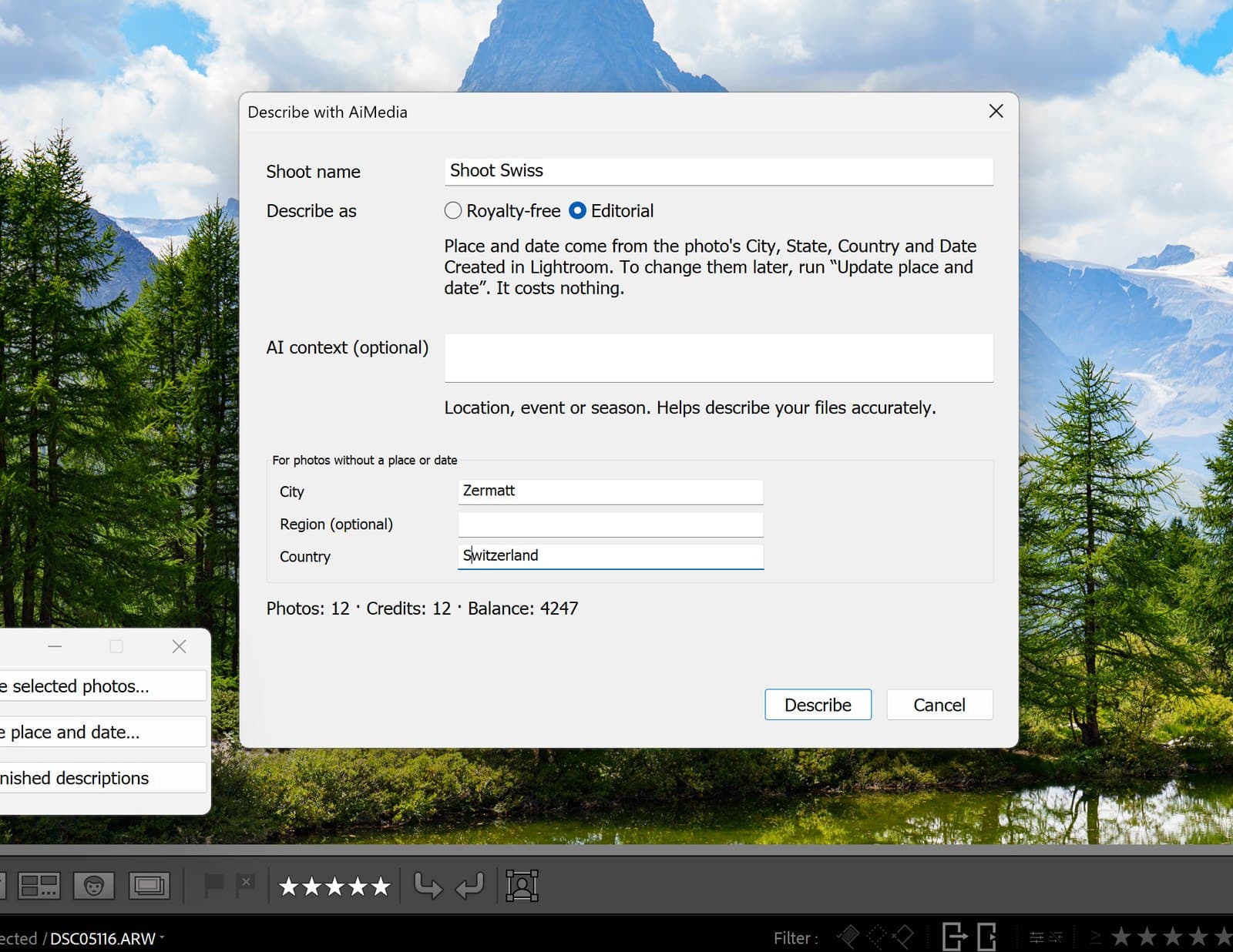
- Название съёмки: имя пакета на сайте. Плагин предлагает имя папки или коллекции, в которой вы находитесь; его можно изменить. Фото, описанные позже под тем же названием, попадут в тот же пакет.
- Описать как: выберите Royalty Free для обычных стоковых фото; в их текстах нет названий брендов. Выберите Editorial для фото реальных мест и событий; тогда подпись начинается с места и даты, например «Zermatt, Switzerland - August 2, 2026:», а место добавляется в ключевые слова. Съёмка, описанная обоими способами, становится на сайте двумя пакетами: «Название» и «Название — editorial».
- AI-контекст (необязательно): строка о съёмке, например место, событие или сезон. Она помогает точнее описать фото. Пример: «Поход с палатками в Швейцарских Альпах в августе».
- Для фото без места или даты: показывается только для Editorial и только когда у части выбранных фото нет города, страны или даты. То, что вы впишете, попадёт в эти фото и будет записано в их поля в Lightroom.
- Выбранных фото, у которых уже есть тексты: показывается, когда такие есть. Заменить описывает их заново: их тексты и ключевые слова удаляются и пишутся новые. Описать только фото без текстов оставляет их как есть и ничего за них не списывает.
- Фото · Кредитов · Баланс: сколько будет стоить запуск и сколько у вас есть. Если кредитов не хватает, плагин скажет об этом и ничего не отправит.
Язык текстов, их длина и число ключевых слов задаются один раз, в настройках на сайте. Плагин берёт их оттуда.
Если описать фото заново в другом режиме, оно переедет в другой пакет; это стоит один кредит, как любое описание.
Редакционные фото: место и дата
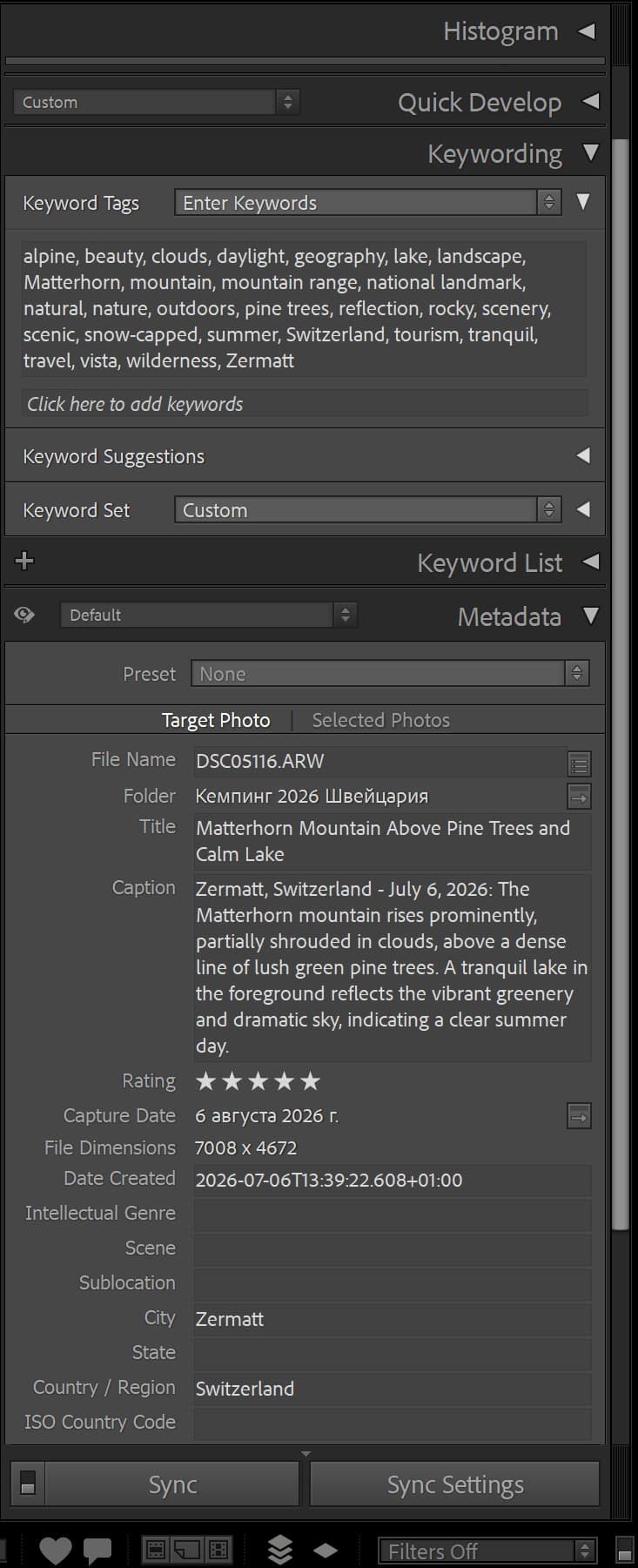
Для редакционного фото плагин берёт место и дату из собственных полей фото в Lightroom: Город, Штат, Страна/регион и Дата создания. Если «Дата создания» пуста, берётся дата съёмки.
Lightroom показывает эти поля, только если его попросить. Чтобы они были на виду:
- Перейдите в модуль «Библиотека» и откройте справа панель Метаданные. Вверху панели выбран набор По умолчанию.
- Нажмите Настроить… внизу панели.
- В открывшемся окне найдите группу полей об изображении (в английском Lightroom она называется IPTC Image), отметьте «Дата создания», «Город», «Штат» и «Страна/регион» и подтвердите.
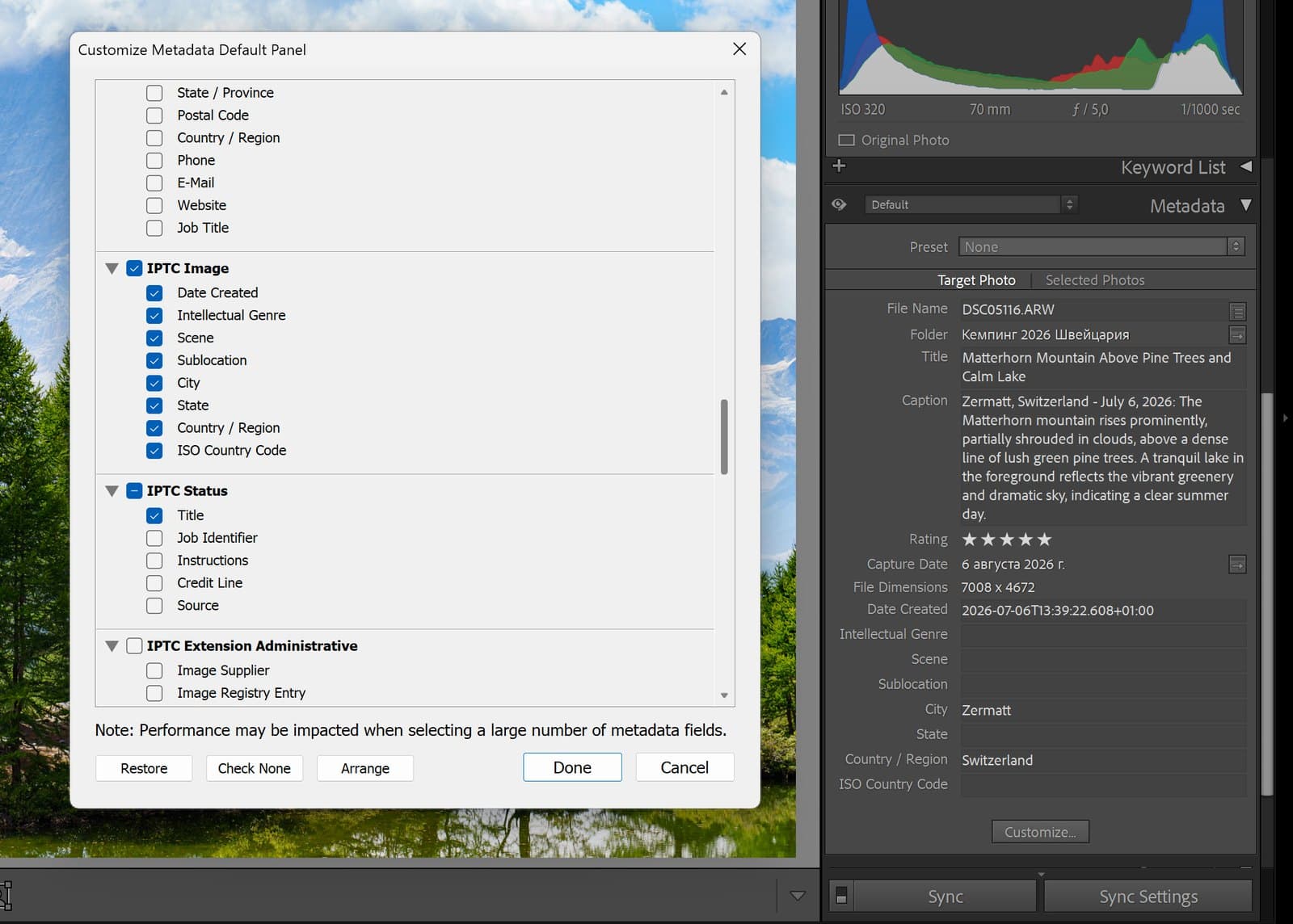
После этого поля остаются в панели. Другой способ увидеть их, ничего не настраивая: выбрать IPTC во всплывающем меню в верхней части панели.
Заполнять их можно прямо там, для одного фото или сразу для нескольких выбранных. Затем запустите Обновить место и дату… и нажмите Обновить, ничего не отмечая: плагин отправит поля как есть и обновит подписи.
При смене даты меняется «Дата создания», а не время съёмки, поэтому фото остаётся на своём месте на кинопленке.
Как ваши правки попадают на сайт
Фото, описанные из Lightroom, правятся в Lightroom. Меняйте там заголовок, подпись или ключевые слова как обычно. Плагин замечает, какие фото вы изменили, и отправляет их на сайт, поэтому в пакете на сайте и в CSV будут ваши слова.
- Когда. При каждом запуске любой команды плагина, до того как команда сделает своё дело, и когда вы нажимаете Отправить правки в AiMedia. До этого сайт показывает прежние тексты: Lightroom не сообщает плагину, что вы печатаете, поэтому в фоне ничего не отправляется.
- Что. Заголовок, подпись и ключевые слова; у редакционных фото ещё место и дата из полей фото.
- Без вопросов и без кредитов. Плагин не спрашивает перед отправкой, и кредиты не списываются.
- Порядок ключевых слов сохраняется. На сайте ключевые слова остаются в порядке по важности. Слово, которое вы добавили, встаёт в конец; слово, которое вы убрали, исчезает.
- Редакционные подписи. Оставляйте начало подписи, «Zermatt, Switzerland - August 2, 2026:», как есть. Место или дату меняйте командой Обновить место и дату… — либо в полях фото, а затем запустите эту команду, ничего не отмечая. Изменение одних только полей на сайт не отправляется. Начало, набранное руками в другом виде, считается обычным текстом, и место тогда появляется дважды.
- Ключевые слова места. У редакционного фото ключевое слово, которое совпадает с городом, регионом или страной самого фото, на сайте не хранится как ключевое слово: место добавляется из полей.
Изменения, сделанные на сайте, сами в Lightroom не попадают, и они заменяются, когда вы в следующий раз измените тексты этого фото в Lightroom. Чтобы перенести их, используйте Забрать тексты с сайта….
Что отправляется и сколько хранится
- Копия каждого фото в JPEG, 1280 пикселей по длинной стороне. Оригиналы и RAW-файлы не покидают ваш компьютер.
- Имя файла и дата каждого фото; для редакционных фото ещё город, регион и страна.
- Заголовок, подпись и ключевые слова описанного фото, когда вы меняете их в Lightroom.
- Название съёмки и AI-контекст, которые вы ввели.
Копии и тексты хранятся на сайте вместе со своим пакетом 90 дней, затем удаляются. Тексты в вашем каталоге Lightroom остаются. Подробнее в политике конфиденциальности.
Отправка фото на стоки
Экспортируйте фото как обычно. Заголовок, подпись, ключевые слова и место находятся внутри каждого файла, если в экспорт включены все метаданные (раздел о метаданных в окне экспорта Lightroom).
Одну вещь Lightroom делает сам: записывает ключевые слова в файл по алфавиту. На стоках, которые сильнее учитывают первые слова, например на Adobe Stock, так теряется порядок по важности. Его сохраняет CSV. Сохраните этот файл, не выходя из Lightroom: выберите фото и нажмите Сохранить CSV для стока…. Тот же файл можно скачать из пакета на aimedia.team. Смотрите Adobe Stock: названия, ключевые слова и CSV.
Если что-то пошло не так
| Плагин пишет | Что делать |
|---|---|
| AiMedia не подключён | Откройте «Файл > Диспетчер плагинов», выберите AiMedia и нажмите «Подключить». |
| Недостаточно кредитов | Ничего не отправлено. Купите кредиты на сайте или выберите меньше фото. |
| Нет связи с AiMedia | Проверьте интернет и попробуйте ещё раз. Уже отправленные фото в безопасности. |
| Ещё описываются | Подождите несколько минут и нажмите «Забрать готовые описания». |
| AiMedia ещё выполняет предыдущую команду | Дождитесь, пока закончится текущая команда. |
| Ничего не выбрано | Сначала выберите фото в сетке «Библиотеки». |
| Выбраны только видео | Плагин описывает фото. Видеоклипы описывайте на сайте. |
| Сейчас правки отправить не удалось | Связаться с сайтом не удалось. Ничего не потеряно: правки уйдут со следующей командой. |
| Выбраны фото двух режимов | В одном CSV только один режим. Выберите фото Royalty Free или редакционные и сохраните ещё раз. |
| Не вошли, их правки ещё не на сайте | Эти фото не включены в CSV, чтобы в него не попали старые тексты. Повторите команду через несколько минут. |
| Не удалось записать файл в эту папку | Выберите другую папку, в пути к которой только латинские буквы. |
| Не найдено на сайте | Фото или его пакет удалены на сайте, либо пакет старше 90 дней. Опишите фото заново. |
Что-то другое? Напишите на support@aimedia.team.
Обновление плагина
Когда выходит новая версия, раздел «Аккаунт AiMedia» в «Диспетчере плагинов» сообщает об этом и предлагает скачать её.
- Скачайте новый zip-файл и распакуйте его, как при установке.
- Закройте Lightroom.
- Замените старую папку
aimedia.lrpluginновой, в том же месте. - Запустите Lightroom. Подключение к аккаунту остаётся, в каталоге ничего не меняется.
Удаление плагина
- В Lightroom откройте Файл > Диспетчер плагинов и выберите AiMedia в списке.
- Нажмите Отключить в разделе «Аккаунт AiMedia». Сделайте это первым: если удалить один только плагин, компьютер останется подключён к вашему аккаунту, и плагин, добавленный позже снова, окажется подключён сразу. «Отключить» убирает подключение и на сайте.
- Нажмите Удалить под списком слева. Lightroom ни о чём не спрашивает: AiMedia исчезает из списка и из меню.
- Удалите папку
aimedia.lrpluginс диска.
Заголовки, подписи и ключевые слова, записанные плагином, остаются в вашем каталоге и в файлах: это обычные тексты Lightroom. Пакеты на сайте тоже остаются, пока вы не удалите их там или не пройдёт 90 дней.
Как запускать команды с клавиатуры
Команды плагина можно запускать без мыши. Как именно, зависит от системы.
В Windows у каждой команды есть своя буква:
- Нажмите Alt и откройте меню Файл.
- Выберите Дополнения плагина.
- Нажмите букву команды: О — «Описать выбранные фото», М — «Обновить место и дату», З — «Забрать готовые описания», П — «Отправить правки в AiMedia», Т — «Забрать тексты с сайта», С — «Сохранить CSV для стока», К — «Окно AiMedia». Windows подчёркивает эту букву в меню. Раскладка клавиатуры должна быть русской.
На Mac Lightroom не даёт командам плагинов букв, но команде можно назначить своё сочетание клавиш:
- Откройте меню Apple > «Системные настройки» > «Клавиатура» > «Сочетания клавиш» > «Сочетания клавиш приложений».
- Нажмите кнопку добавления и выберите Adobe Lightroom Classic.
- Введите название команды точно так, как оно написано в меню, например
Забрать готовые описания. Название, которое заканчивается многоточием, вводится с тремя точками. - Нажмите нужное сочетание клавиш и подтвердите.