AiMedia pour Lightroom Classic
Version 1.1.0 · Windows et macOS · Lightroom Classic 13 ou ultérieur
Un fichier zip. Le module externe est gratuit ; décrire une photo coûte un crédit, comme sur le site.
Le module externe AiMedia décrit les photos que vous sélectionnez dans Lightroom Classic et écrit le titre, la légende et les mots-clés directement dans votre catalogue. Vous n'envoyez rien à la main et ne recopiez rien. Chaque lancement est aussi conservé sur le site sous forme de lot, et le CSV pour votre banque d'images s'enregistre directement depuis Lightroom.
Cette page décrit la version 1.1 du module externe. Si votre Gestionnaire de modules externes affiche 1.0, mettez d'abord à jour le module externe : trois des commandes ci-dessous sont nouvelles.
Sur cette page :
- Installer le module externe
- Connecter votre compte
- Où se trouvent les commandes
- Ce que fait chaque commande
- La fenêtre de description, champ par champ
- Photos éditoriales : lieu et date
- Comment vos modifications arrivent sur le site
- Ce qui est envoyé, et combien de temps c'est conservé
- Envoyer les photos aux banques d'images
- En cas de problème
- Mettre à jour le module externe
- Supprimer le module externe
- Lancer les commandes au clavier
Installer le module externe
- Cliquez sur Télécharger le module externe en haut de cette page. Vous obtenez un fichier zip dont le nom commence par
aimedia-lightroom. - Décompressez-le. Sous Windows, faites un clic droit sur le fichier et choisissez Extraire tout : vous obtenez un dossier au nom du zip, et
aimedia.lrpluginse trouve à l'intérieur. Sur un Mac, double-cliquez sur le fichier : vous obtenezaimedia.lrpluginlui-même (il y ressemble à un seul fichier). - Placez
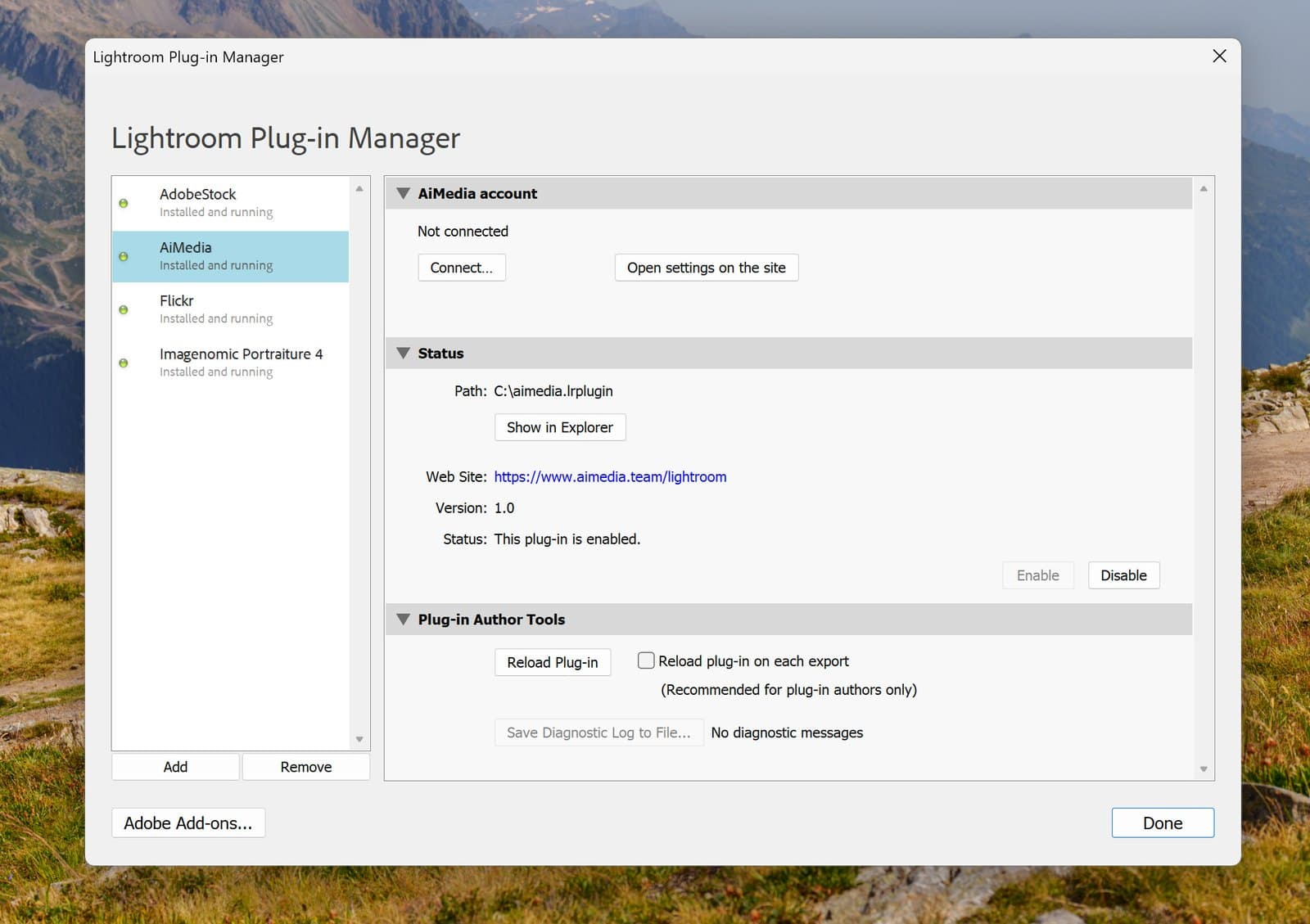
aimedia.lrpluginlà où il restera, par exemple dans votre dossier Documents. Lightroom retient son chemin : si vous déplacez ou supprimez le dossier plus tard, le module externe cesse de fonctionner. - Dans Lightroom Classic, ouvrez Fichier > Gestionnaire de modules externes.
- Cliquez sur Ajouter sous la liste de gauche, sélectionnez
aimedia.lrpluginet cliquez sur Ajouter un module externe. - AiMedia apparaît dans la liste de gauche, avec une pastille verte : il est installé et fonctionne.
Connecter votre compte
Le module externe travaille avec votre compte AiMedia : il utilise vos crédits et vos réglages de texte, et ses résultats apparaissent dans vos lots.
- Dans le Gestionnaire de modules externes, sélectionnez AiMedia dans la liste. À droite, repérez la section Compte AiMedia. Elle indique « Non connecté ».
- Cliquez sur Connecter…. Votre navigateur ouvre une page d'aimedia.team avec un code court, et Lightroom affiche le même code dans une petite fenêtre. Si aucune page ne s'est ouverte, cette fenêtre vous donne l'adresse à saisir.
- Connectez-vous si la page vous le demande, avec votre e-mail et votre mot de passe ou avec Google. Si vous n'avez pas encore de compte, créez-le sur place : les 200 premiers crédits sont gratuits.
- Vérifiez que le code de la page est celui qu'affiche Lightroom, puis cliquez sur Autoriser.
- Revenez à Lightroom. En quelques secondes, la section affiche « Connecté », votre e-mail et vos crédits.
Vous le faites une fois sur chaque ordinateur. Les ordinateurs connectés à votre compte sont listés sur le site, dans les Paramètres.
Où se trouvent les commandes
Le module externe ajoute sept commandes. Vous les trouvez dans deux menus :
- Fichier, dans le sous-menu des modules externes (Plug-in Extras en anglais), dans tous les modules.
- Bibliothèque, dans le même sous-menu, dans le module Bibliothèque.
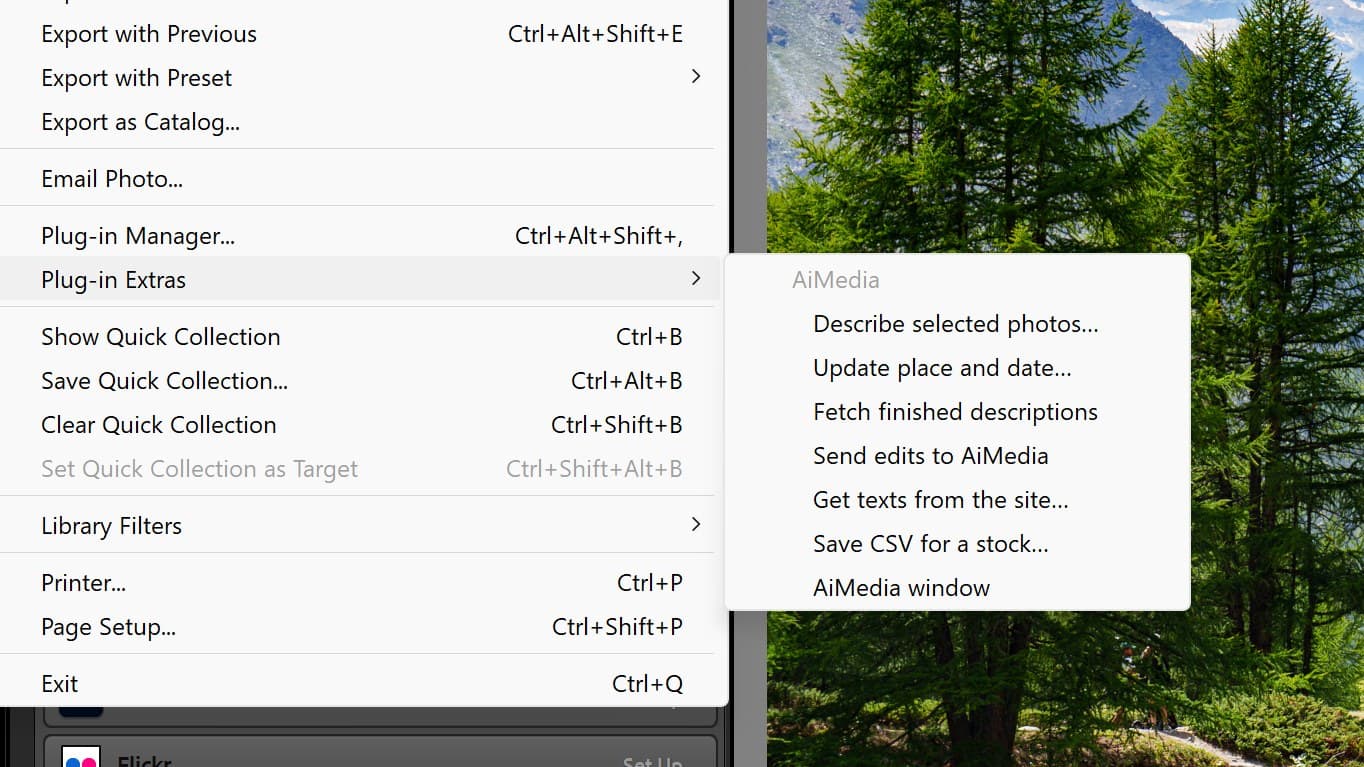
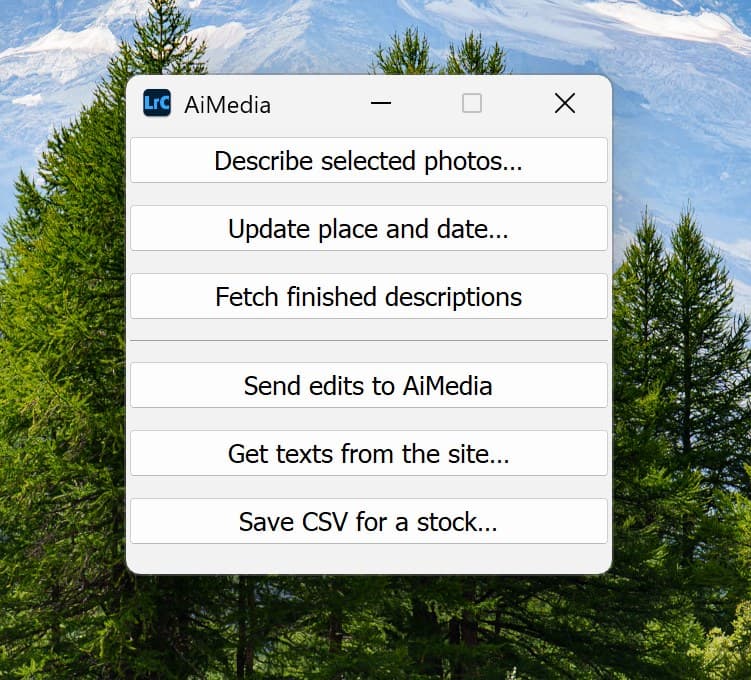
La septième commande, Fenêtre AiMedia, ouvre une petite fenêtre où les six autres sont des boutons, en deux groupes : la description des photos, et les échanges avec le site. Elle reste au-dessus de Lightroom dans tous les modules jusqu'à ce que vous la fermiez. Choisissez-la une fois, puis travaillez avec les boutons : vous sélectionnez des photos, vous cliquez sur un bouton.
Ce que fait chaque commande
Décrire les photos sélectionnées…
Cliquez dessus quand les photos à décrire sont sélectionnées.
- Une fenêtre s'ouvre (la section suivante explique chaque champ). Cliquez sur Décrire.
- Le module externe fait une copie JPEG réduite de chaque photo et l'envoie. Lightroom affiche une barre de progression, « AiMedia : préparation et envoi des photos », puis une seconde, « AiMedia : description des photos ». Vous pouvez continuer à travailler pendant ce temps.
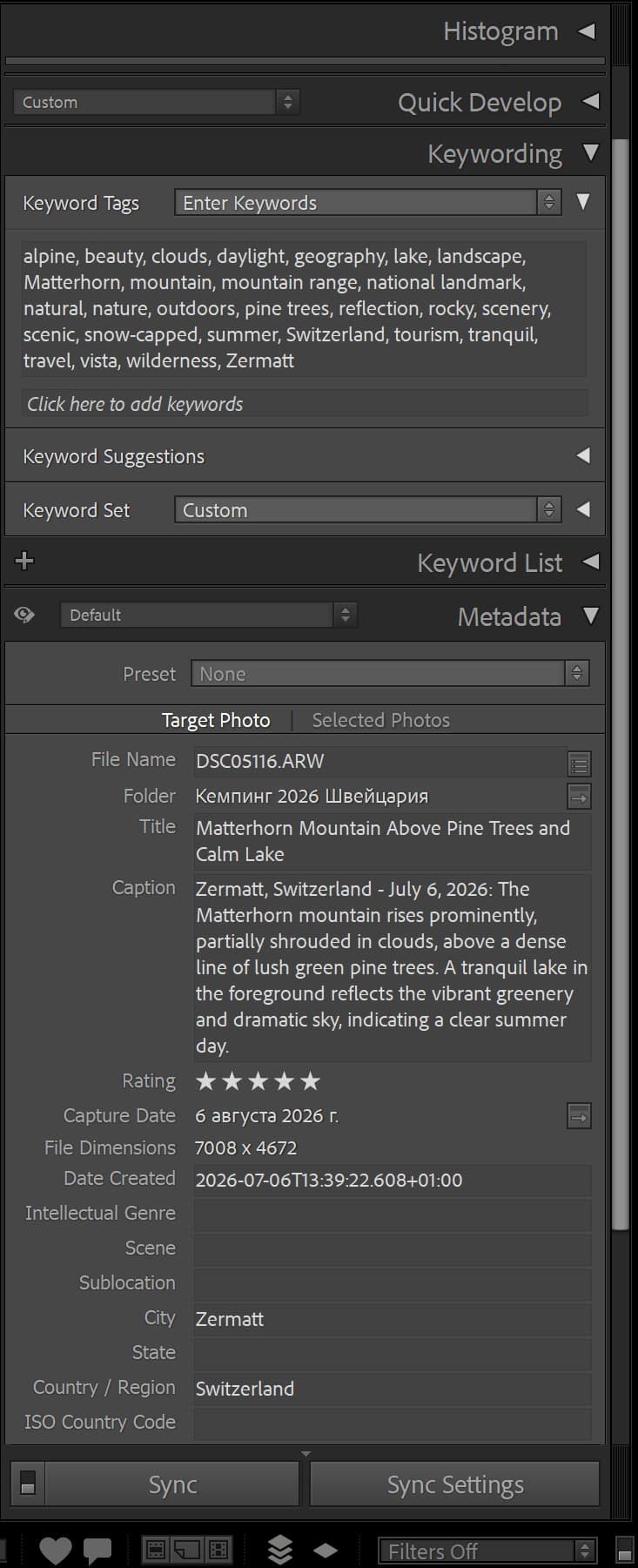
- Les textes apparaissent dans Lightroom à mesure qu'ils sont prêts : le titre, la légende et les mots-clés de chaque photo.
- À la fin, un message résume le lancement, par exemple « Décrites : 40 ».
Ce que cela coûte : un crédit par photo. La fenêtre affiche le total avant tout envoi.
Ce qu'il faut savoir avant de cliquer :
- Les mots-clés qu'une photo avait déjà sont remplacés par les nouveaux.
- Les vidéos de la sélection sont ignorées ; le message indique combien il y en avait.
- Si vous fermez la seconde barre, quittez Lightroom ou perdez la connexion, rien n'est perdu. Le site termine les photos qu'il a reçues, et Récupérer les descriptions terminées rapporte leurs textes plus tard.
Mettre à jour le lieu et la date…
Cliquez dessus quand des photos sont déjà décrites et que leur lieu ou leur date est faux ou a changé. Aucun crédit n'est dépensé.
- La fenêtre affiche Ville, Région, Pays et Date, chacun avec sa case. Un champ montre la valeur commune à toutes les photos sélectionnées ; il est vide quand elles diffèrent.
- Saisissez la bonne valeur. La case se coche d'elle-même. Seuls les champs cochés sont modifiés, et un champ vide n'efface rien.
- Cliquez sur Mettre à jour. Les valeurs cochées sont écrites dans toutes les photos sélectionnées dans Lightroom et envoyées au site.
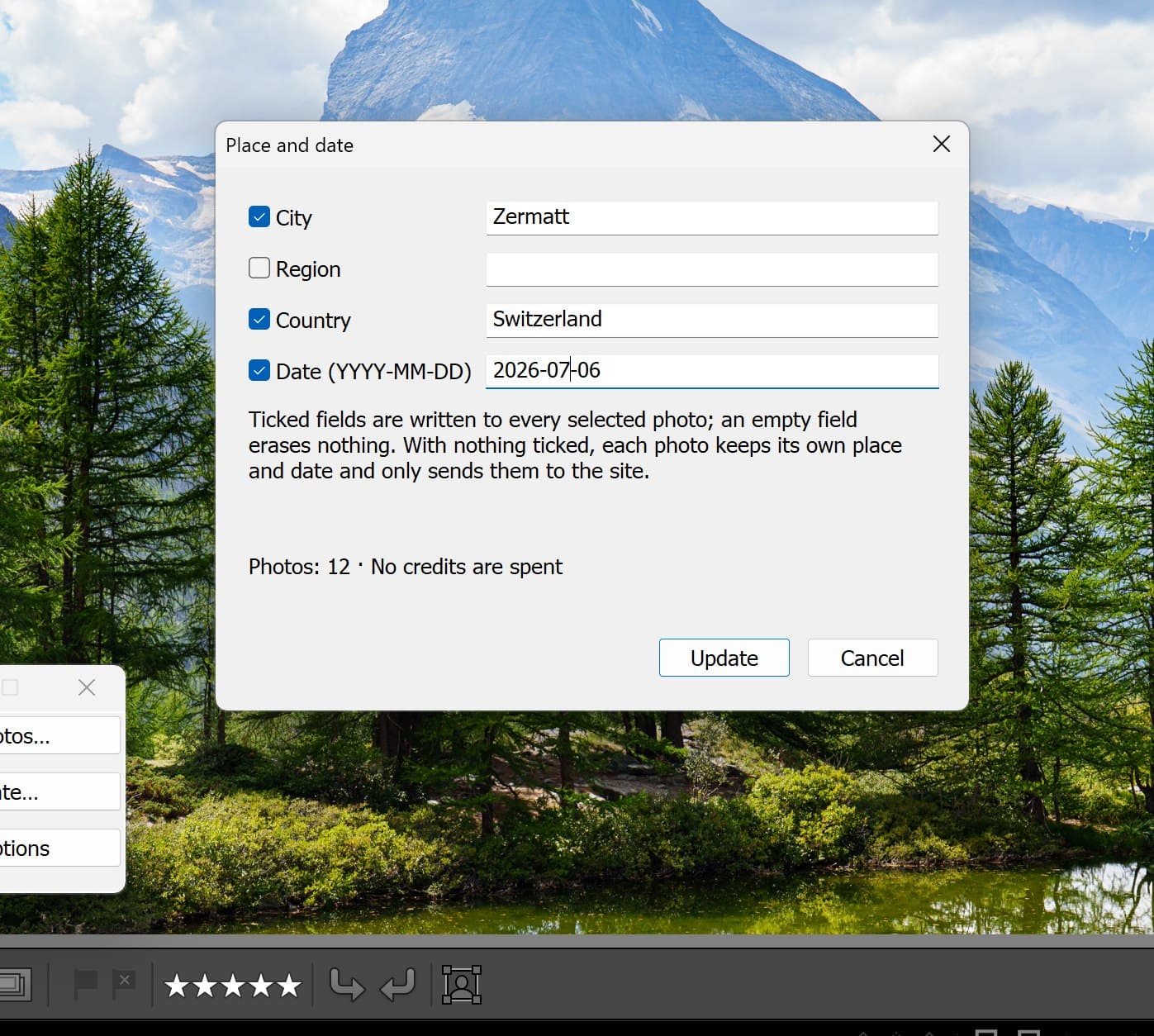
Pour les photos éditoriales, le début de la légende et les mots-clés du lieu changent en conséquence ; le reste du texte demeure. Une légende que vous avez modifiée à la main est d'abord envoyée au site, puis reçoit le nouveau lieu comme les autres. Pour les photos libres de droits, seule la date est envoyée.
Si les photos sélectionnées ont des valeurs différentes dans un champ coché, le module externe vous indique d'abord dans combien de photos la valeur serait remplacée, et vous pose la question.
Récupérer les descriptions terminées
Cliquez dessus quand un lancement a été interrompu et que son message indiquait « Encore en cours de description ». Aucune sélection n'est nécessaire et aucun crédit n'est dépensé : la commande écrit les textes de toutes les photos que le site a terminées depuis.
Envoyer les modifications à AiMedia
Cliquez dessus quand vous avez modifié des titres, des légendes ou des mots-clés dans Lightroom et que vous voulez que le site les ait tout de suite. Aucune sélection n'est nécessaire, et aucun crédit n'est dépensé.
Le module externe parcourt toutes les photos du catalogue qui ont été décrites depuis Lightroom et envoie celles que vous avez modifiées. Un message indique combien, par exemple « Modifications envoyées au site : 3 », ou « Aucune modification à envoyer. »
Vous avez rarement besoin de cette commande : toutes les autres commandes du module externe envoient d'abord vos modifications, d'elles-mêmes. Utilisez-la quand vous voulez que le site soit à jour sans rien faire d'autre.
Récupérer les textes du site…
Cliquez dessus quand vous avez modifié les textes d'une photo sur le site et que vous voulez les mêmes textes dans Lightroom. Aucun crédit n'est dépensé.
- Sélectionnez les photos et cliquez sur la commande. Le module externe compare chaque photo avec le site.
- Si rien ne diffère, il indique « Les textes correspondent à ceux du site. » et ne change rien.
- Sinon, il pose la question une seule fois et indique combien de photos recevront les textes du site. Si vous avez aussi modifié certaines d'entre elles dans Lightroom et que ces modifications n'ont pas encore été envoyées, il indique combien de vos modifications seraient perdues. Cliquez sur Remplacer, ou sur Annuler pour laisser Lightroom tel quel.
Le titre, la légende et les mots-clés sont remplacés. Pour les photos éditoriales, la ville, la région, le pays et la date sont aussi repris du site, afin que la légende et les champs disent la même chose ; la question vous l'indique quand c'est le cas.
C'est le seul chemin par lequel les textes vont du site vers Lightroom. Rien ne revient de lui-même.
Enregistrer le CSV pour une banque d’images…
Cliquez dessus quand les photos sont décrites et que vous vous apprêtez à les envoyer à une banque d'images. Aucun crédit n'est dépensé.
- Sélectionnez les photos et cliquez sur la commande. Une fenêtre s'ouvre.
- Banque d'images : choisissez la banque d'images. La fenêtre s'ouvre sur celle que vous avez utilisée en dernier, ici ou sur le site.
- Dossier : l'endroit où le fichier est enregistré. Le module externe le retient ; cliquez sur Choisir… pour en prendre un autre. La première fois, c'est le Bureau.
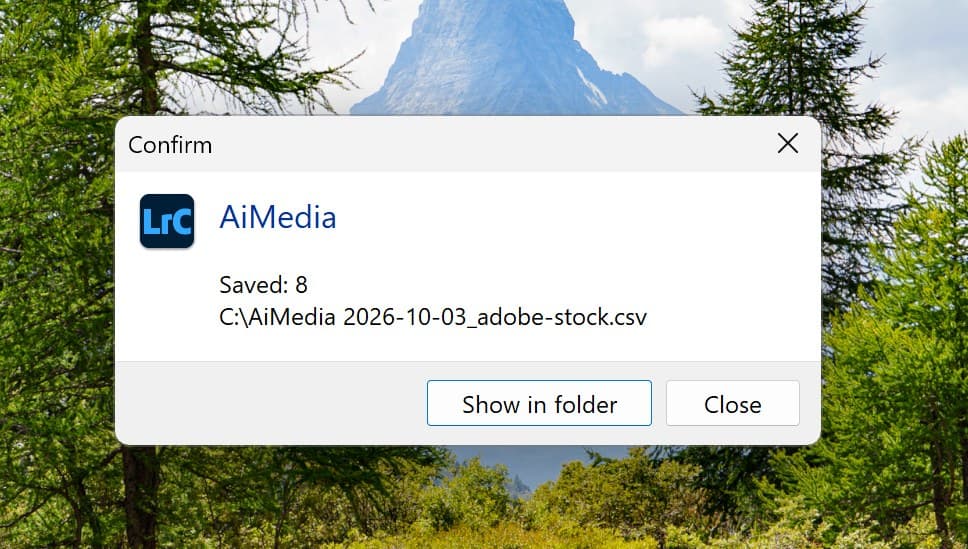
- Cliquez sur Enregistrer. Un message indique où se trouve le fichier. Afficher dans le dossier ouvre ce dossier avec le fichier sélectionné.
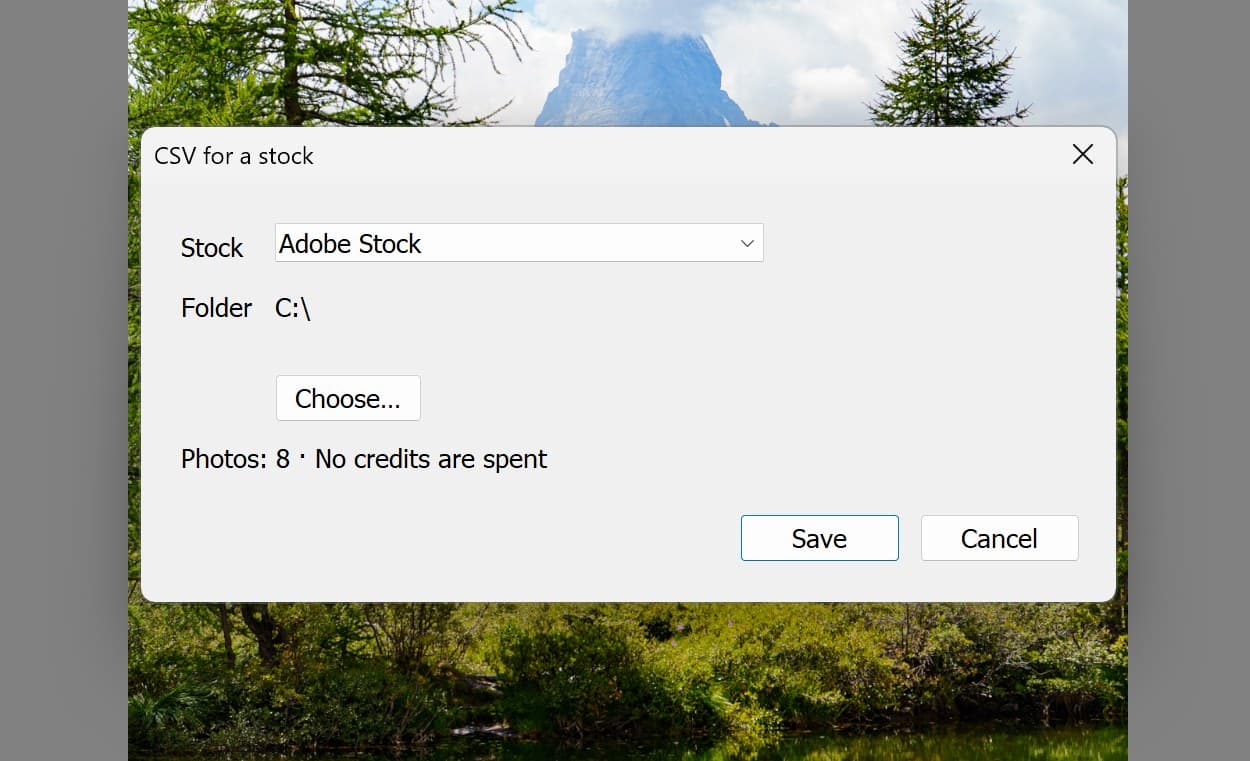
Le fichier porte le nom de la séance et celui de la banque d'images, par exemple Zermatt 2026_adobe-stock.csv. Quand les photos sélectionnées viennent de plusieurs séances, la date remplace le nom de la séance. Un fichier contient des photos d'un seul mode : si des photos libres de droits et des photos éditoriales sont sélectionnées ensemble, le module externe indique combien il y en a dans chaque mode et vous demande d'en sélectionner d'un seul mode.
Pourquoi un CSV, alors que les textes sont déjà dans les fichiers : voir Envoyer les photos aux banques d'images.
La fenêtre de description, champ par champ
- Nom de la séance : le nom du lot sur le site. Le module externe propose le dossier ou la collection où vous êtes ; modifiez-le si vous voulez. Les photos décrites plus tard sous le même nom rejoignent le même lot.
- Décrire comme : choisissez Libre de droits pour les photos de stock ordinaires ; leurs textes ne citent aucune marque. Choisissez Éditorial pour des photos de lieux et d'événements réels ; la légende commence alors par le lieu et la date, par exemple « Zermatt, Switzerland - August 2, 2026: », et le lieu est ajouté aux mots-clés. Une séance décrite des deux façons devient deux lots sur le site, « Nom » et « Nom — editorial ».
- Contexte IA (facultatif) : une ligne sur la séance, comme le lieu, l'événement ou la saison. Elle aide à décrire les photos avec précision. Exemple : « Camping dans les Alpes suisses en août ».
- Pour les photos sans lieu ni date : affiché pour Éditorial seulement, et seulement quand certaines photos sélectionnées n'ont pas de ville, de pays ou de date. Ce que vous saisissez ici va à ces photos, et s'écrit aussi dans leurs champs de Lightroom.
- Photos sélectionnées qui ont déjà des textes : affiché quand il y en a. Remplacer les décrit à nouveau : leurs textes et mots-clés sont supprimés et réécrits. Décrire seulement les photos sans textes les laisse intactes et ne facture rien pour elles.
- Photos · Crédits · Solde : ce que coûtera ce lancement et ce que vous avez. Si les crédits ne suffisent pas, le module externe le dit et n'envoie rien.
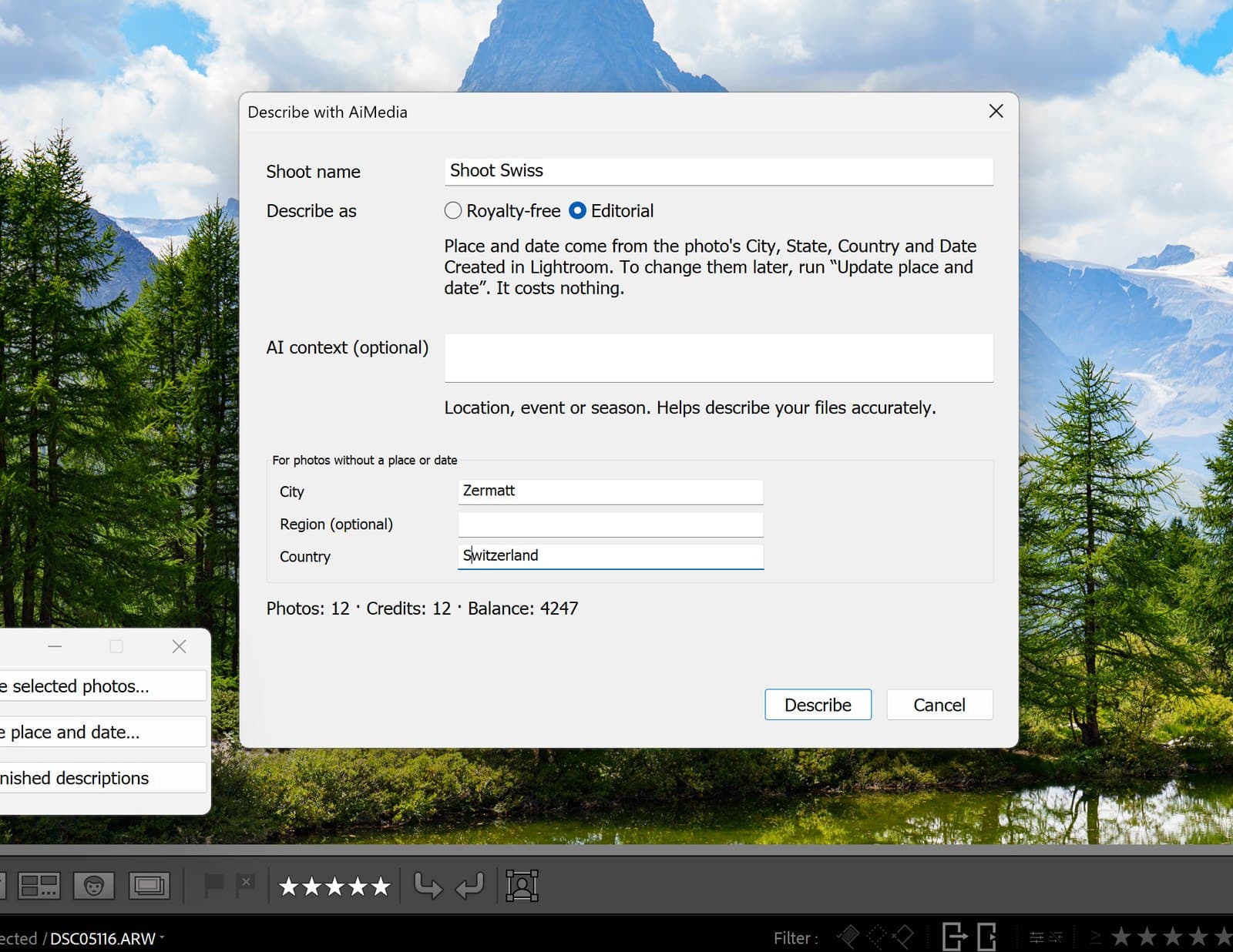
La langue des textes, leur longueur et le nombre de mots-clés se règlent une fois, dans les Paramètres du site. Le module externe les utilise.
Décrire à nouveau une photo dans l'autre mode la déplace dans l'autre lot et coûte un crédit, comme toute description.
Photos éditoriales : lieu et date
Pour une photo éditoriale, le module externe prend le lieu et la date dans les champs de la photo elle-même dans Lightroom : la ville, l'état, le pays et la date de création (City, State, Country / Region et Date Created dans l'interface en anglais). Quand la date de création est vide, la date de prise de vue est utilisée.
Lightroom n'affiche ces champs que si vous le lui demandez. Pour les avoir sous les yeux :
- Allez dans le module Bibliothèque et ouvrez le panneau Métadonnées, à droite. En haut, l'ensemble Par défaut est choisi.
- Cliquez sur Personnaliser en bas du panneau.
- Dans la fenêtre qui s'ouvre, repérez le groupe de champs sur l'image (IPTC Image en anglais), cochez la date de création, la ville, l'état et le pays, puis validez.
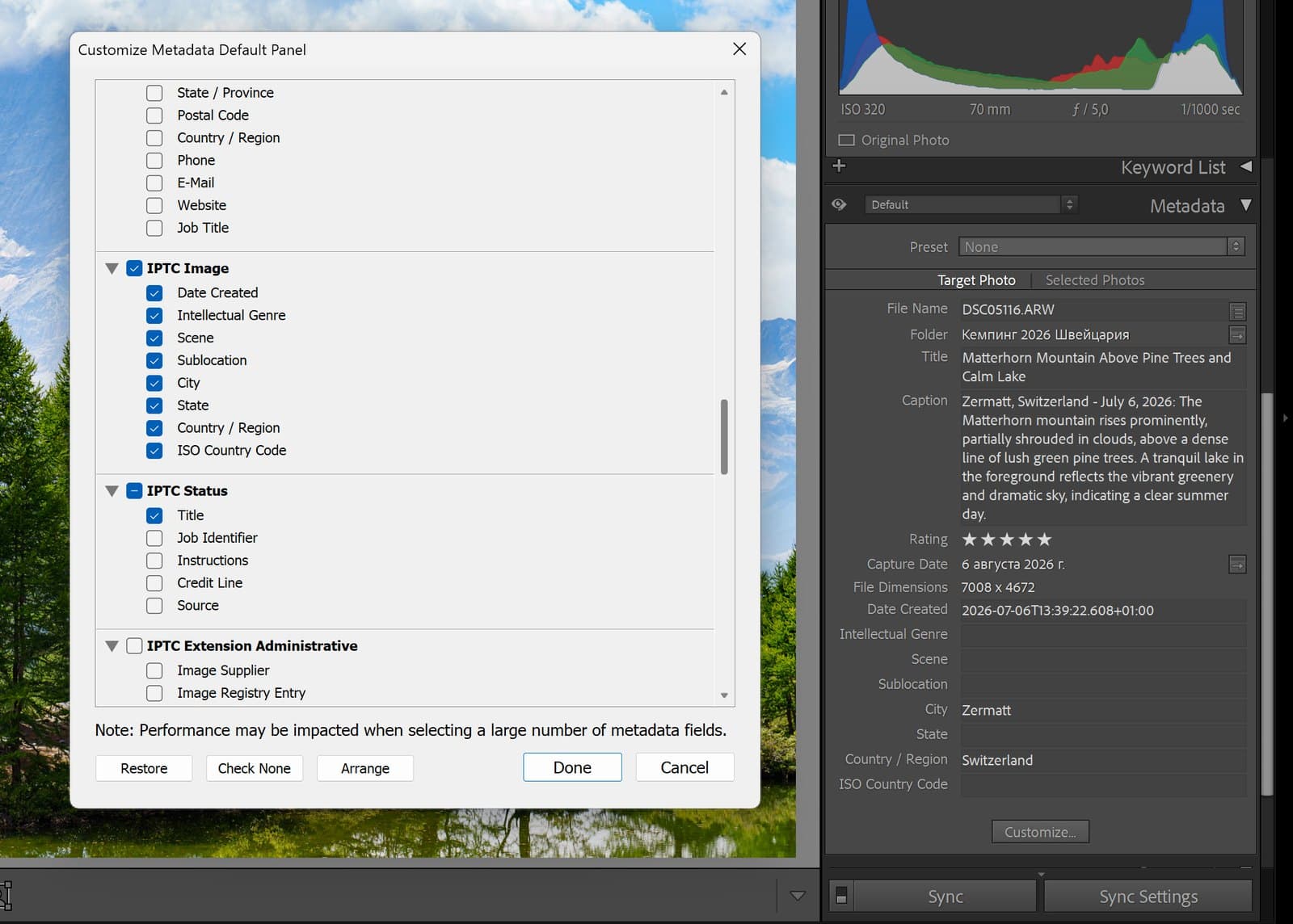
Les champs restent ensuite dans le panneau. Autre façon de les voir, sans rien régler : choisissez IPTC dans le menu déroulant situé dans la partie supérieure du panneau.
Vous pouvez les remplir à cet endroit, pour une photo ou pour plusieurs sélectionnées à la fois. Lancez ensuite Mettre à jour le lieu et la date… et cliquez sur Mettre à jour sans rien cocher : le module externe envoie les champs tels quels et met les légendes à jour.
Changer la date modifie la date de création, pas l'heure de prise de vue : la photo garde donc sa place dans le film fixe.
Comment vos modifications arrivent sur le site
Les photos décrites depuis Lightroom se modifient dans Lightroom. Changez-y un titre, une légende ou des mots-clés comme d'habitude. Le module externe repère les photos que vous avez modifiées et les envoie au site : ainsi, le lot sur le site et le CSV portent vos mots.
- Quand. Chaque fois que vous lancez une commande du module externe, avant que la commande fasse son propre travail, et quand vous cliquez sur Envoyer les modifications à AiMedia. D'ici là, le site affiche les textes précédents : Lightroom ne prévient pas un module externe quand vous saisissez du texte, donc rien n'est envoyé en arrière-plan.
- Quoi. Le titre, la légende et les mots-clés ; pour les photos éditoriales, aussi le lieu et la date pris dans les champs de la photo.
- Ni question, ni crédits. Le module externe ne demande rien avant d'envoyer, et aucun crédit n'est dépensé.
- L'ordre des mots-clés est conservé. Sur le site, les mots-clés gardent leur ordre d'importance. Un mot-clé que vous ajoutez va à la fin ; un mot-clé que vous retirez disparaît.
- Légendes éditoriales. Laissez le début de la légende, « Zermatt, Switzerland - August 2, 2026: », tel quel. Pour changer le lieu ou la date, utilisez Mettre à jour le lieu et la date…, ou modifiez les champs de la photo puis lancez cette commande sans rien cocher. Une modification des seuls champs n'est pas envoyée. Un début saisi à la main sous une autre forme est pris pour du texte ordinaire, et le lieu apparaît alors deux fois.
- Mots-clés du lieu. Pour une photo éditoriale, un mot-clé qui est la ville, la région ou le pays de la photo elle-même n'est pas conservé comme mot-clé sur le site : le lieu est ajouté à partir des champs.
Les modifications faites sur le site n'arrivent pas d'elles-mêmes dans Lightroom, et elles sont remplacées la prochaine fois que vous modifiez les textes de cette photo dans Lightroom. Pour les rapporter dans Lightroom, utilisez Récupérer les textes du site….
Ce qui est envoyé, et combien de temps c'est conservé
- Une copie JPEG de chaque photo, de 1280 pixels sur le grand côté. Vos originaux et fichiers RAW ne quittent jamais votre ordinateur.
- Le nom de fichier et la date de chaque photo ; pour les photos éditoriales, aussi la ville, la région et le pays.
- Le titre, la légende et les mots-clés d'une photo décrite, quand vous les modifiez dans Lightroom.
- Le nom de la séance et le contexte IA que vous avez saisis.
Les copies et les textes sont conservés sur le site avec leur lot pendant 90 jours, puis supprimés. Les textes de votre catalogue Lightroom restent. Plus de détails dans la politique de confidentialité.
Envoyer les photos aux banques d'images
Exportez les photos comme d'habitude. Le titre, la légende, les mots-clés et le lieu sont dans chaque fichier, à condition que l'exportation inclue toutes les métadonnées (la section des métadonnées de la boîte de dialogue Exporter de Lightroom).
Une chose que Lightroom fait de lui-même : il écrit les mots-clés dans le fichier par ordre alphabétique. Les banques d'images qui donnent plus de poids aux premiers mots-clés, comme Adobe Stock, perdent ainsi l'ordre d'importance. Le CSV le conserve. Enregistrez-le sans quitter Lightroom : sélectionnez les photos et cliquez sur Enregistrer le CSV pour une banque d’images…. Le même fichier peut être téléchargé depuis le lot sur aimedia.team. Voir Adobe Stock : titres, mots-clés et CSV.
En cas de problème
| Le module externe indique | Que faire |
|---|---|
| AiMedia n'est pas connecté | Ouvrez Fichier > Gestionnaire de modules externes, sélectionnez AiMedia et cliquez sur « Connecter ». |
| Crédits insuffisants | Rien n'a été envoyé. Achetez des crédits sur le site ou sélectionnez moins de photos. |
| Pas de connexion à AiMedia | Vérifiez la connexion Internet et réessayez. Les photos déjà envoyées sont en sécurité. |
| Encore en cours de description | Attendez quelques minutes et cliquez sur « Récupérer les descriptions terminées ». |
| AiMedia travaille encore sur la commande précédente | Attendez la fin de la commande en cours. |
| Rien n'est sélectionné | Sélectionnez d'abord des photos dans la grille de la Bibliothèque. |
| Seules des vidéos sont sélectionnées | Le module externe décrit les photos. Décrivez les clips vidéo sur le site. |
| Les modifications n'ont pas pu être envoyées maintenant | Le site était injoignable. Rien n'est perdu : les modifications partiront avec la prochaine commande. |
| Des photos des deux modes sont sélectionnées | Un CSV ne contient qu'un seul mode. Sélectionnez les photos libres de droits ou les photos éditoriales, et enregistrez à nouveau. |
| Laissées de côté, leurs modifications ne sont pas encore sur le site | Ces photos ont été laissées hors du CSV pour qu'il ne porte pas d'anciens textes. Relancez la commande dans quelques minutes. |
| Le fichier n'a pas pu être écrit dans ce dossier | Choisissez un autre dossier, dont le chemin ne contient que des lettres latines. |
| Introuvables sur le site | La photo ou son lot a été supprimé sur le site, ou le lot a plus de 90 jours. Décrivez les photos à nouveau. |
Autre chose ? Écrivez à support@aimedia.team.
Mettre à jour le module externe
Quand une nouvelle version sort, la section Compte AiMedia du Gestionnaire de modules externes le signale et propose le téléchargement.
- Téléchargez le nouveau zip et décompressez-le, comme à l'installation.
- Quittez Lightroom.
- Remplacez l'ancien dossier
aimedia.lrpluginpar le nouveau, au même endroit. - Lancez Lightroom. La connexion à votre compte est conservée, et rien ne change dans votre catalogue.
Supprimer le module externe
- Dans Lightroom, ouvrez Fichier > Gestionnaire de modules externes et sélectionnez AiMedia dans la liste.
- Cliquez sur Déconnecter dans la section Compte AiMedia. Faites-le en premier : si vous supprimez seulement le module externe, cet ordinateur reste connecté à votre compte, et un module ajouté de nouveau plus tard serait connecté aussitôt. Déconnecter supprime aussi la connexion sur le site.
- Cliquez sur Supprimer sous la liste de gauche. Lightroom ne demande rien : AiMedia disparaît de la liste et des menus.
- Supprimez le dossier
aimedia.lrpluginde votre disque.
Les titres, légendes et mots-clés écrits par le module externe restent dans votre catalogue et dans vos fichiers : ce sont des textes Lightroom ordinaires. Les lots du site restent aussi, jusqu'à ce que vous les supprimiez là-bas ou que 90 jours passent.
Lancer les commandes au clavier
Les commandes du module externe peuvent se lancer sans la souris. La manière dépend de votre système.
Sous Windows, chaque commande a sa propre lettre :
- Appuyez sur Alt et ouvrez le menu Fichier.
- Choisissez le sous-menu des modules externes (Plug-in Extras en anglais).
- Appuyez sur la lettre de la commande : D pour « Décrire les photos sélectionnées », M pour « Mettre à jour le lieu et la date », R pour « Récupérer les descriptions terminées », E pour « Envoyer les modifications à AiMedia », T pour « Récupérer les textes du site », C pour « Enregistrer le CSV pour une banque d’images », F pour « Fenêtre AiMedia ». Windows souligne cette lettre dans le menu.
Sur un Mac, Lightroom ne donne pas de lettres aux commandes des modules externes, mais vous pouvez attribuer à une commande un raccourci de votre choix :
- Ouvrez le menu Apple > Réglages Système > Clavier > Raccourcis clavier > Raccourcis de l'application.
- Cliquez sur le bouton d'ajout et choisissez Adobe Lightroom Classic.
- Saisissez le nom de la commande exactement comme le menu l'affiche, par exemple
Récupérer les descriptions terminées. Un nom qui se termine par des points de suspension se saisit avec trois points. - Appuyez sur la combinaison de touches voulue, puis validez.