AiMedia для Lightroom Classic
Версія 1.1.0 · Windows і macOS · Lightroom Classic 13 або новіша
Файл zip. Плагін безкоштовний; опис одного фото коштує один кредит, як на сайті.
Плагін AiMedia описує фото, вибрані в Lightroom Classic, і записує заголовок, підпис та ключові слова просто у ваш каталог. Нічого не треба завантажувати вручну й переносити назад. Кожен запуск зберігається й на сайті як пакет, а CSV для вашого стоку можна зберегти просто з Lightroom.
Ця сторінка описує версію 1.1 плагіна. Якщо у вашому Plug-in Manager указано 1.0, спершу оновіть плагін: три з команд, описаних нижче, нові.
Назви кнопок плагіна й меню Lightroom подано англійською: плагін показує їх англійською або російською, залежно від мови Lightroom.
На цій сторінці:
- Установлення плагіна
- Підключення акаунта
- Де розташовані команди
- Що робить кожна команда
- Вікно опису по полях
- Редакційні фото: місце й дата
- Як ваші правки потрапляють на сайт
- Що надсилається і скільки зберігається
- Надсилання фото на стоки
- Якщо щось пішло не так
- Оновлення плагіна
- Видалення плагіна
- Як запускати команди з клавіатури
Установлення плагіна
- Натисніть Завантажити плагін угорі цієї сторінки. Ви отримаєте zip-файл, назва якого починається з
aimedia-lightroom. - Розпакуйте його. У Windows клацніть файл правою кнопкою й виберіть Видобути все: вийде папка з назвою архіву, а
aimedia.lrpluginлежить усередині неї. На Mac двічі клацніть файл: вийде самаaimedia.lrplugin(там вона має вигляд одного файла). - Покладіть
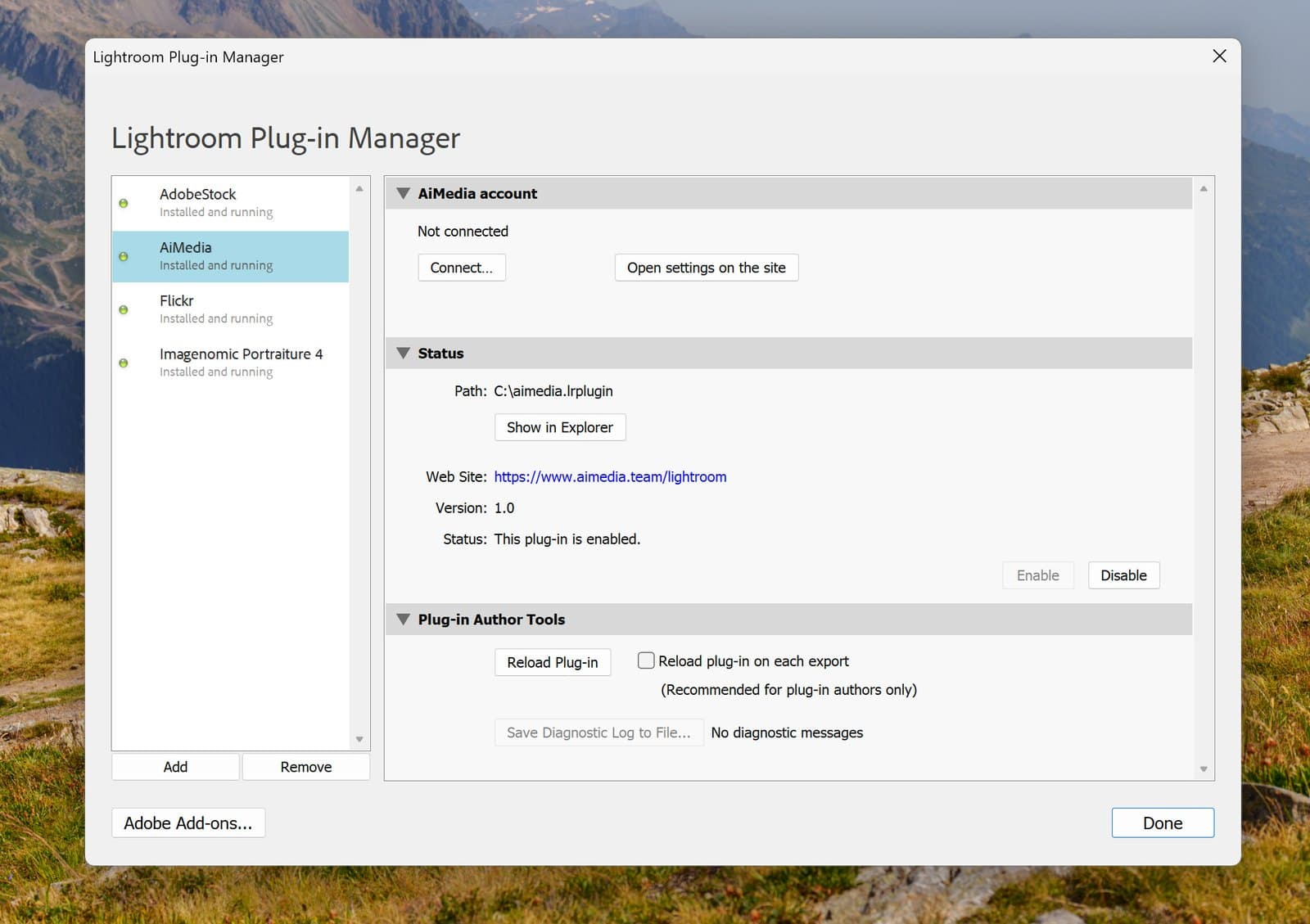
aimedia.lrpluginтуди, де вона залишиться, наприклад у папку «Документи». Lightroom запам’ятовує шлях до неї: якщо папку потім перемістити або видалити, плагін перестане працювати. - У Lightroom Classic відкрийте File > Plug-in Manager.
- Натисніть Add під списком ліворуч, виберіть
aimedia.lrpluginі натисніть Add Plug-in. - У списку ліворуч з’явиться AiMedia. Lightroom пише під ним «Installed and running».
Підключення акаунта
Плагін працює під вашим акаунтом AiMedia: він витрачає ваші кредити, бере ваші налаштування текстів, а його результати з’являються у ваших пакетах.
- У Plug-in Manager виберіть AiMedia у списку. Праворуч знайдіть розділ AiMedia account. У ньому написано «Not connected».
- Натисніть Connect…. У браузері відкриється сторінка aimedia.team з коротким кодом, а Lightroom покаже той самий код у невеликому вікні. Якщо сторінка не відкрилася, у цьому вікні написано адресу, яку треба ввести.
- Увійдіть в акаунт, якщо сторінка попросить: за поштою та паролем або через Google. Якщо акаунта ще немає, створіть його там само: перші 200 кредитів безкоштовні.
- Перевірте, що код на сторінці збігається з кодом у Lightroom, і натисніть Дозволити.
- Поверніться до Lightroom. За кілька секунд у розділі з’являться слово «Connected», ваш e-mail і ваші кредити.
Це робиться один раз на кожному комп’ютері. Підключені комп’ютери перелічено на сайті, у налаштуваннях.
Де розташовані команди
Плагін додає сім команд. Вони є у двох меню:
- File > Plug-in Extras, у будь-якому модулі Lightroom.
- Library > Plug-in Extras, у модулі Library.
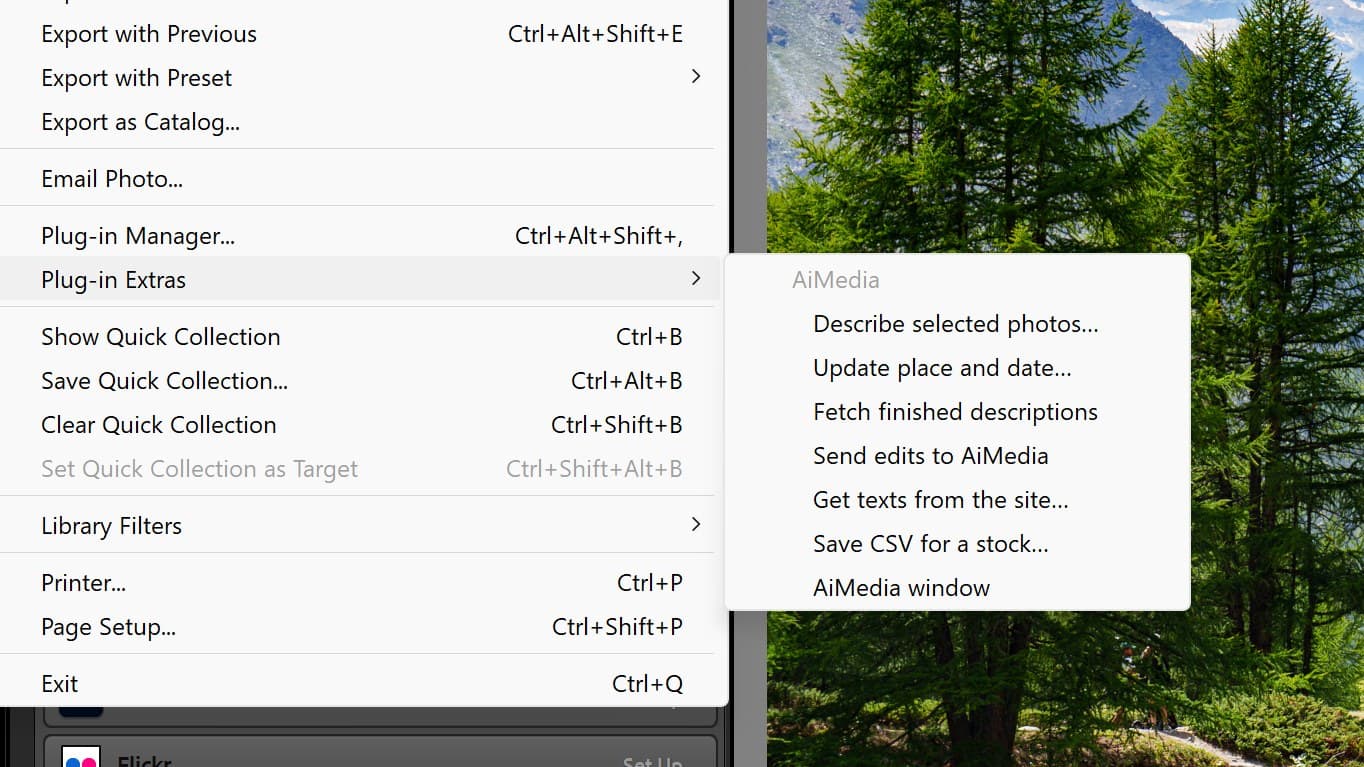
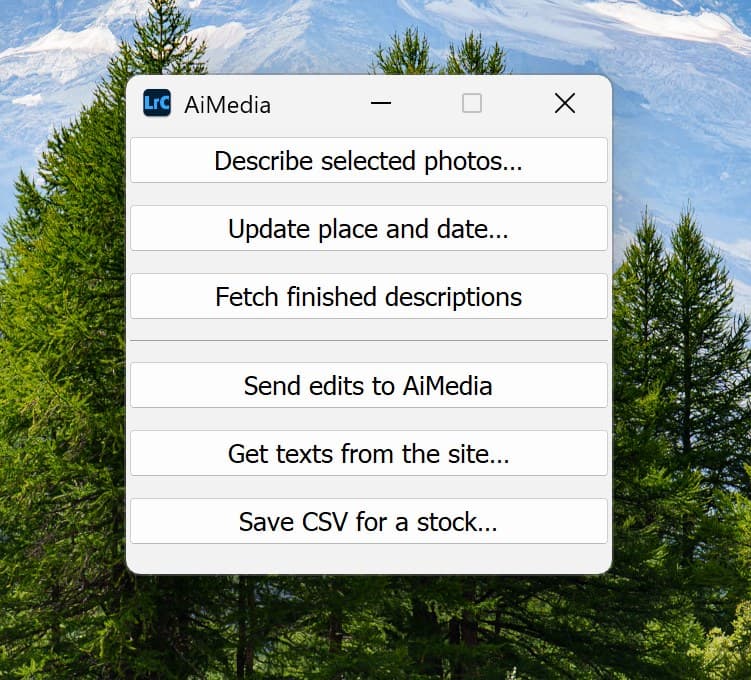
Сьома команда, AiMedia window, відкриває невелике вікно, у якому інші шість команд зроблено кнопками, двома групами: опис фото й обмін із сайтом. Воно лишається поверх Lightroom у будь-якому модулі, доки ви його не закриєте. Виберіть цю команду один раз, а далі працюйте кнопками: вибрали фото, натиснули кнопку.
Що робить кожна команда
Describe selected photos…
Натискайте, коли вибрано фото, які треба описати.
- Відкриється вікно (кожне його поле пояснено в наступному розділі). Натисніть Describe.
- Плагін робить зменшену копію JPEG кожного фото й надсилає її. Lightroom показує смугу «AiMedia: preparing and sending photos», потім другу, «AiMedia: describing photos». Тим часом можна працювати далі.
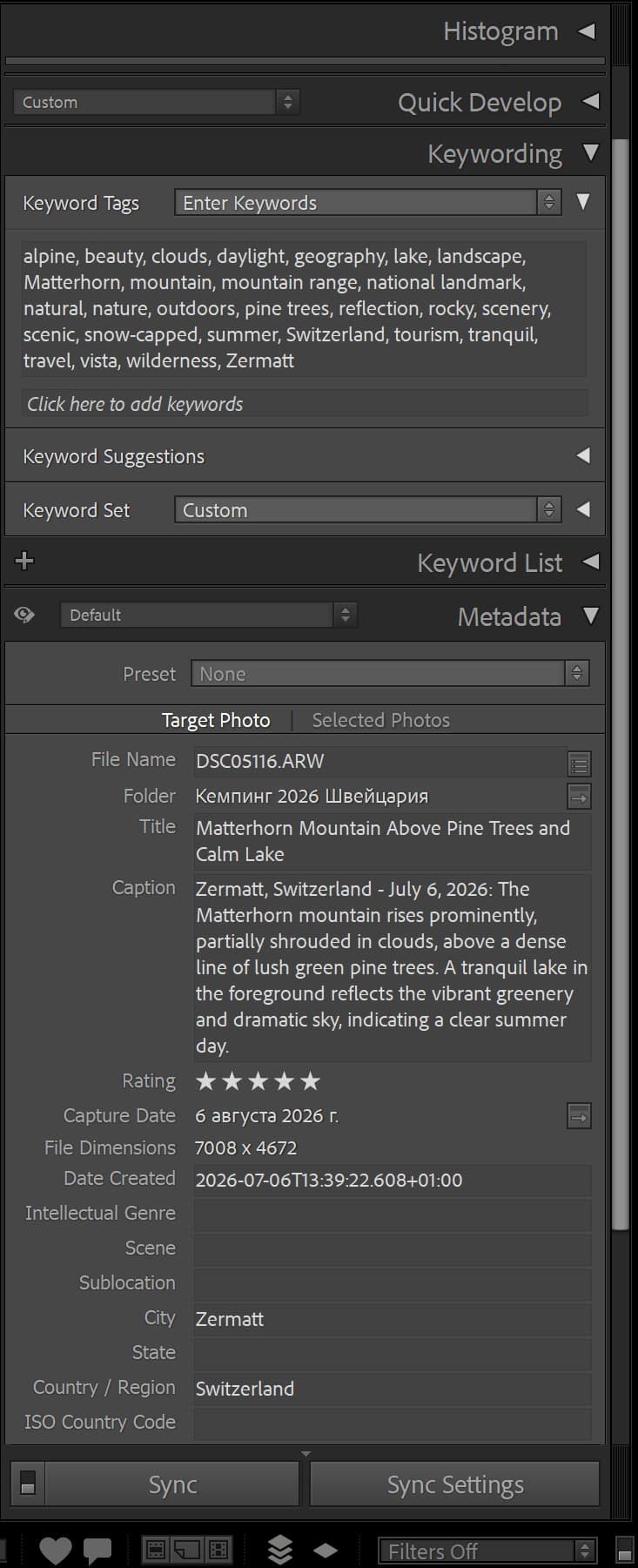
- Тексти з’являються в Lightroom, щойно вони готові: заголовок (Title), підпис (Caption) і ключові слова (Keywords) кожного фото.
- Наприкінці з’являється повідомлення з підсумком, наприклад «Described: 40».
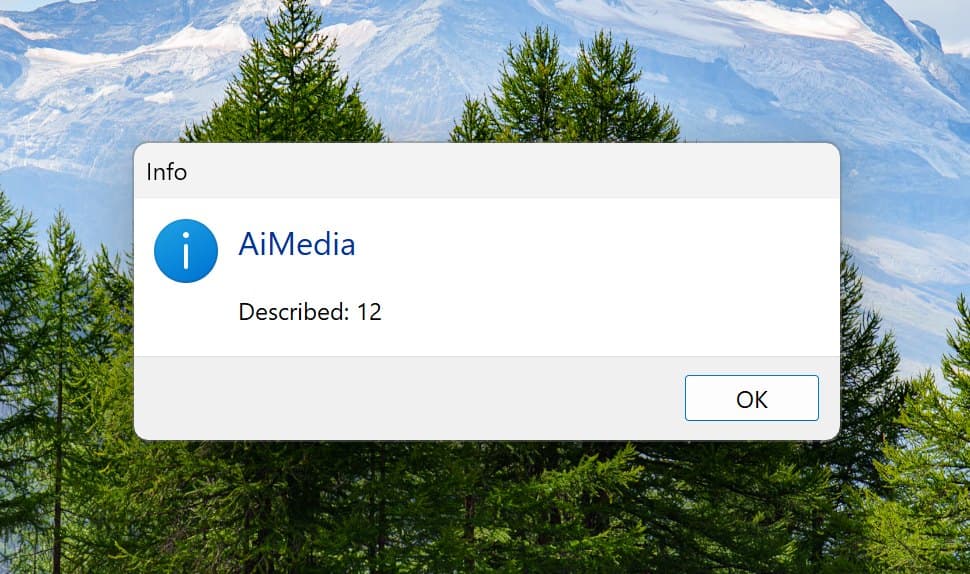
Скільки коштує: один кредит за фото. Вікно показує суму до того, як щось буде надіслано.
Що варто знати заздалегідь:
- Ключові слова, які вже були у фото, замінюються новими.
- Відео у виборі пропускаються; у підсумку сказано, скільки їх було.
- Якщо закрити другу смугу, вийти з Lightroom або втратити зв’язок, нічого не пропаде. Сайт допише отримані фото, а команда Fetch finished descriptions пізніше принесе їхні тексти.
Update place and date…
Натискайте, коли фото вже описано, а місце чи дату вказано неправильно або вони змінилися. Кредити не списуються.
- У вікні чотири поля: City, Region, Country і Date, кожне зі своєю позначкою. У полі стоїть значення, спільне для всіх вибраних фото; якщо значення різні, поле порожнє.
- Впишіть правильне значення. Позначка поставиться сама. Змінюються лише позначені поля, а порожнє поле нічого не стирає.
- Натисніть Update. Позначені значення записуються в усі вибрані фото в Lightroom і надсилаються на сайт.
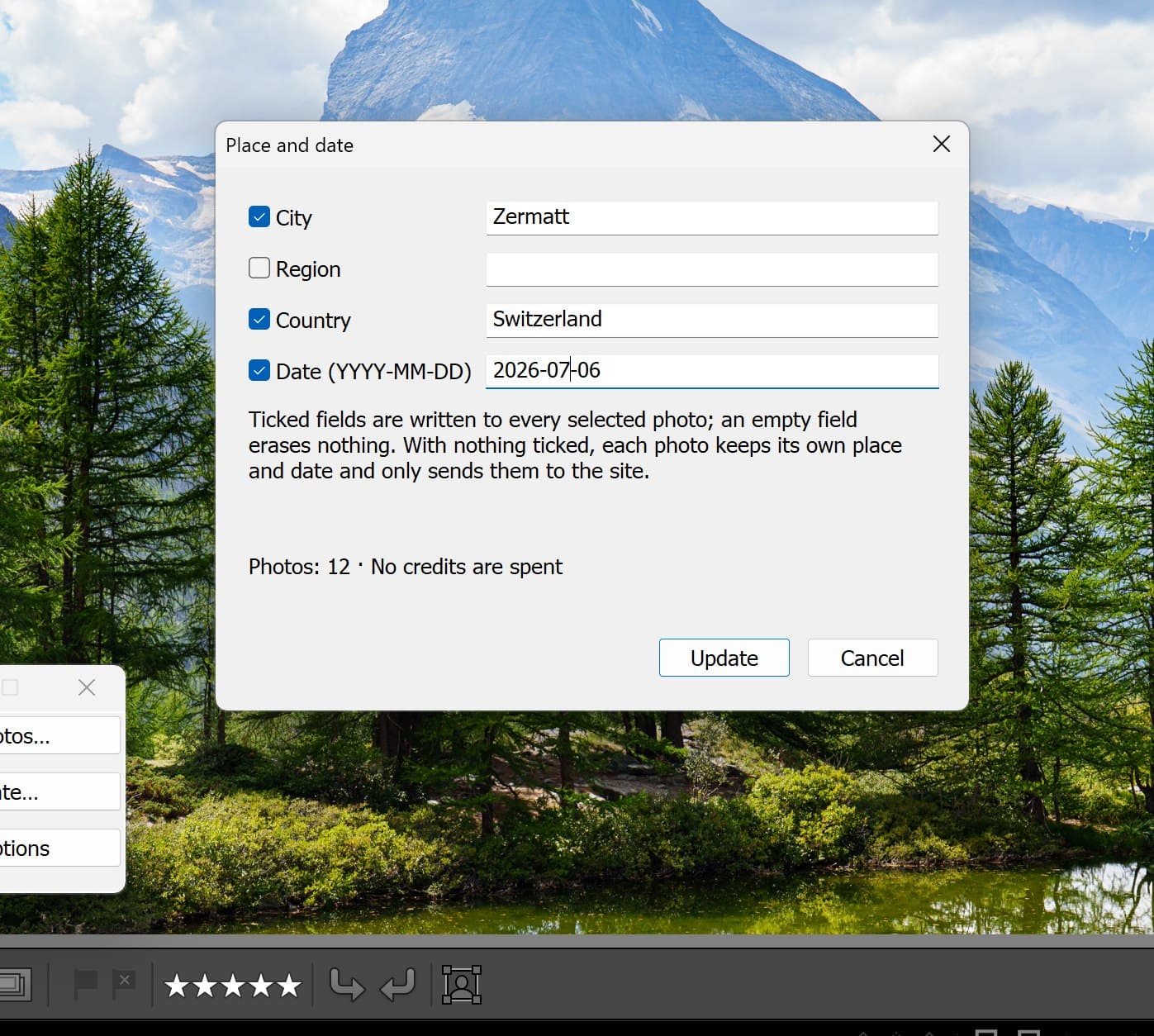
У редакційних фото під нові значення змінюються початок підпису й ключові слова місця; решта тексту лишається. Підпис, який ви правили вручну, спершу надсилається на сайт, а потім отримує нове місце, як і решта. У фото Royalty-free на сайт іде лише дата.
Якщо у вибраних фото в позначеному полі стоять різні значення, плагін спершу скаже, у скількох фото значення буде замінено, і запитає.
Fetch finished descriptions
Натискайте, коли запуск було перервано й у його підсумку було написано «Still being described». Вибирати фото не треба, кредити не списуються: команда записує тексти всіх фото, які сайт устиг закінчити.
Send edits to AiMedia
Натискайте, коли ви змінили заголовки, підписи чи ключові слова в Lightroom і хочете, щоб вони були на сайті вже зараз. Вибирати фото не треба, кредити не списуються.
Плагін переглядає всі фото каталогу, описані з Lightroom, і надсилає ті, які ви змінили. Повідомлення каже, скільки їх, наприклад «Edits sent to the site: 3», або «No edits to send.»
Ця команда потрібна рідко: будь-яка інша команда плагіна спершу сама надсилає ваші правки. Користуйтеся нею, коли хочете оновити тексти на сайті й більше нічого не робити.
Get texts from the site…
Натискайте, коли ви змінили тексти фото на сайті й хочете мати ті самі тексти в Lightroom. Кредити не списуються.
- Виберіть фото й запустіть команду. Плагін порівняє кожне фото із сайтом.
- Якщо різниці немає, він напише «The texts match the site.» і нічого не змінить.
- Інакше він запитає один раз і скаже, скільки фото отримають тексти із сайту. Якщо деякі з них ви змінили ще й у Lightroom, а ці правки ще не надіслано, він скаже, скільки ваших правок буде втрачено. Натисніть Replace, а щоб залишити в Lightroom усе як є, натисніть Cancel.
Замінюються заголовок, підпис і ключові слова. У редакційних фото із сайту беруться ще й місто, регіон, країна й дата, щоб підпис і поля казали одне й те саме; у запитанні сказано, коли це відбувається.
Лише так тексти потрапляють із сайту в Lightroom. Само собою назад нічого не приходить.
Save CSV for a stock…
Натискайте, коли фото описано і ви збираєтеся завантажити їх на сток. Кредити не списуються.
- Виберіть фото й запустіть команду. Відкриється вікно.
- Stock: виберіть сток. Спочатку у вікні стоїть той, яким ви користувалися востаннє, тут або на сайті.
- Folder: куди зберігається файл. Плагін запам’ятовує цю папку; щоб вибрати іншу, натисніть Choose…. Першого разу це Робочий стіл.
- Натисніть Save. Повідомлення покаже, де лежить файл. Show in folder відкриває цю папку з виділеним файлом.
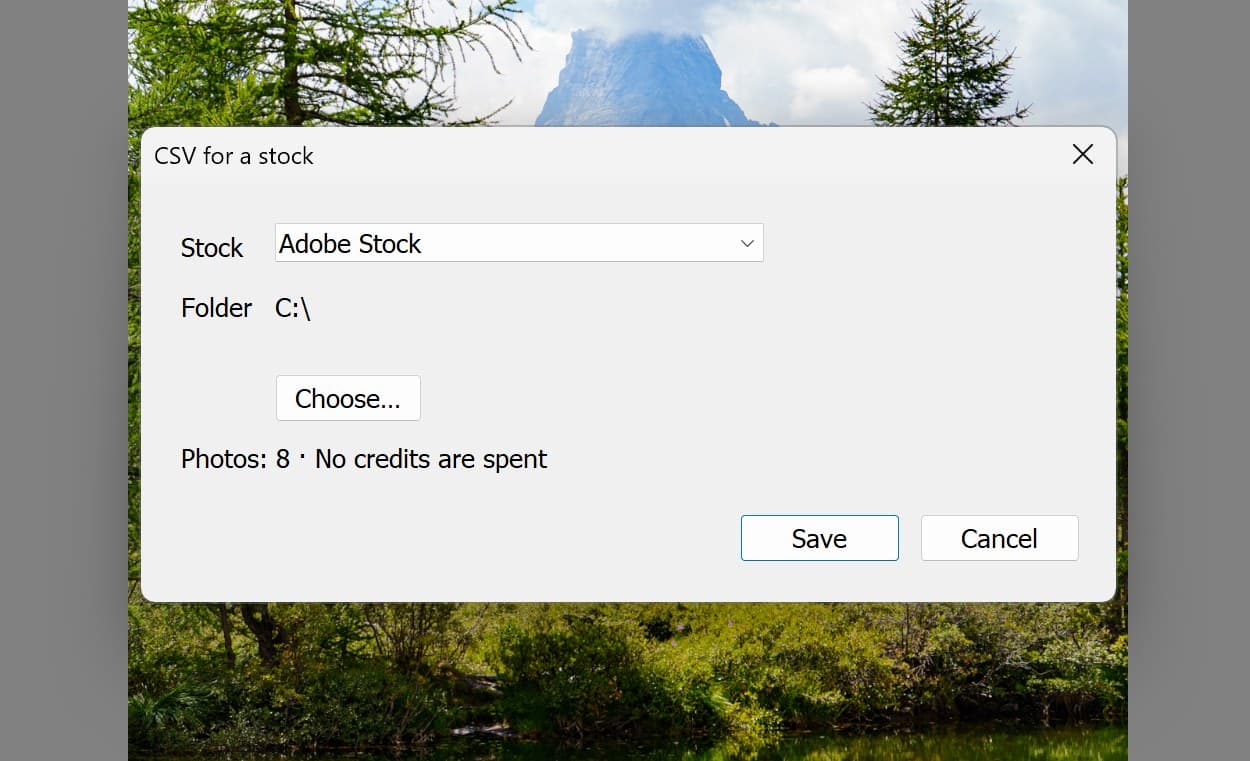
Файл називається за зйомкою і стоком, наприклад Zermatt 2026_adobe-stock.csv. Коли вибрані фото походять із кількох зйомок, замість назви зйомки стоїть дата. В одному файлі фото одного режиму: якщо разом вибрано фото Royalty-free і редакційні, плагін скаже, скільки є в кожному режимі, і попросить вибрати фото одного режиму.
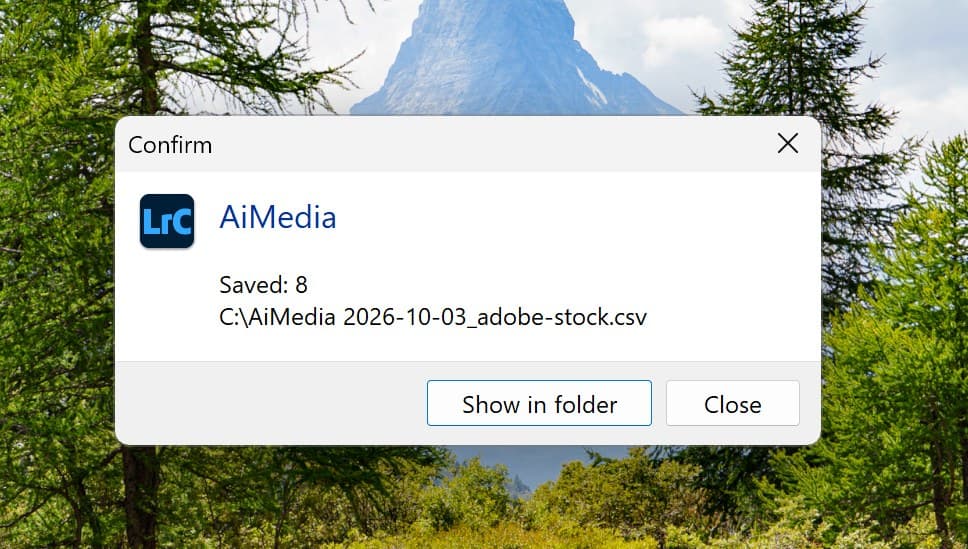
Навіщо CSV, коли тексти вже є всередині файлів: дивіться Надсилання фото на стоки.
Вікно опису по полях
- Shoot name: назва пакета на сайті. Плагін пропонує назву папки або колекції, у якій ви перебуваєте; її можна змінити. Фото, описані пізніше під тією самою назвою, потраплять у той самий пакет.
- Describe as: виберіть Royalty-free для звичайних стокових фото; у їхніх текстах немає назв брендів. Виберіть Editorial для фото реальних місць і подій; тоді підпис починається з місця й дати, наприклад «Zermatt, Switzerland - August 2, 2026:», а місце додається до ключових слів. Зйомка, описана обома способами, стає на сайті двома пакетами: «Назва» і «Назва — editorial».
- AI context (optional): рядок про зйомку, наприклад місце, подія чи сезон. Він допомагає точніше описати фото. Приклад: «Похід із наметами у Швейцарських Альпах у серпні».
- For photos without a place or date: показується лише для Editorial і лише коли в частини вибраних фото немає міста, країни чи дати. Те, що ви впишете, потрапить у ці фото й буде записано в їхні поля в Lightroom.
- Selected photos that already have texts: показується, коли такі є. Replace описує їх заново: їхні тексти й ключові слова видаляються й пишуться нові. Describe only photos without texts лишає їх як є й нічого за них не списує.
- Photos · Credits · Balance: скільки коштуватиме запуск і скільки у вас є. Якщо кредитів не вистачає, плагін скаже про це й нічого не надішле.
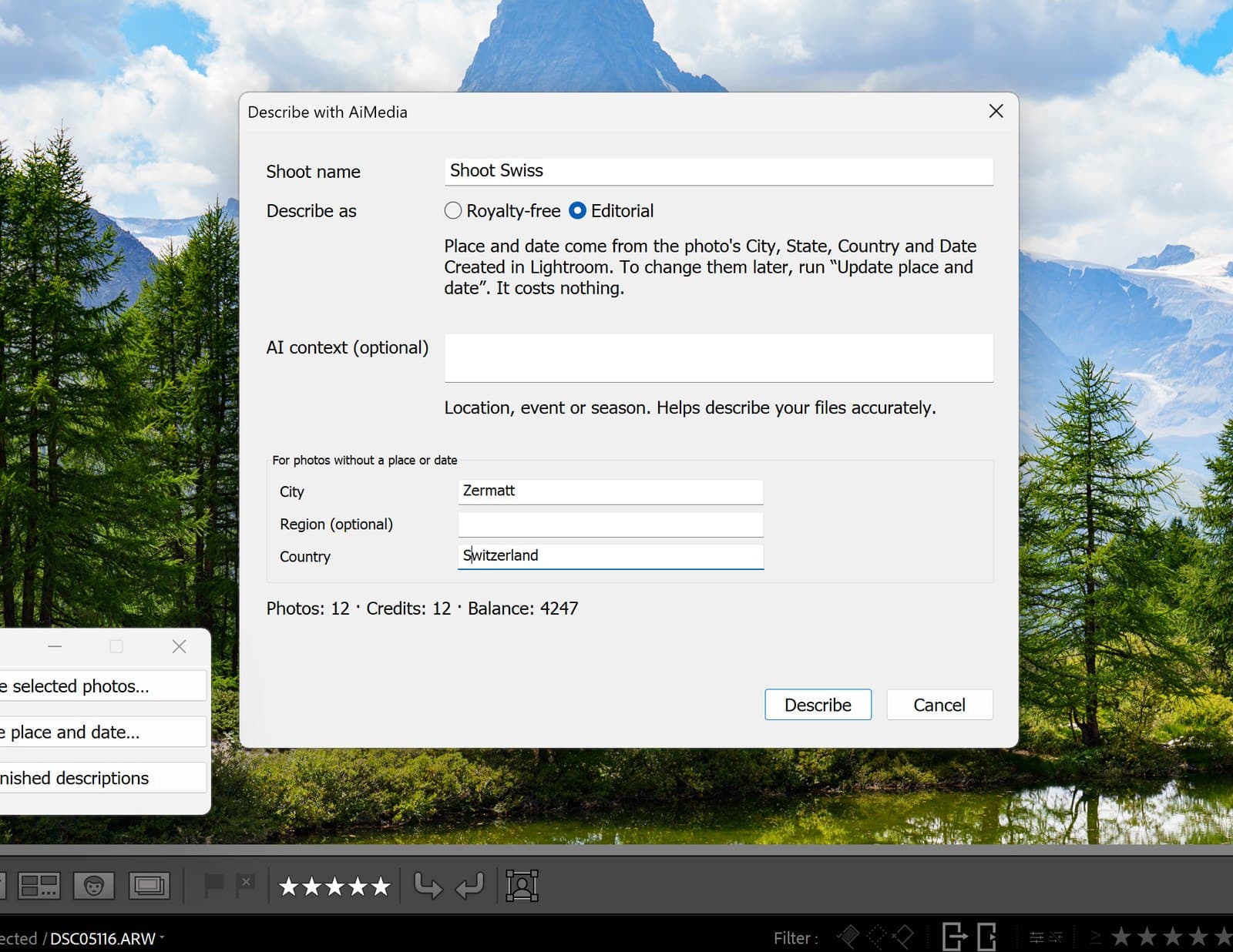
Мова текстів, їхня довжина й кількість ключових слів задаються один раз, у налаштуваннях на сайті. Плагін бере їх звідти.
Якщо описати фото заново в іншому режимі, воно переїде в інший пакет; це коштує один кредит, як будь-який опис.
Редакційні фото: місце й дата
Для редакційного фото плагін бере місце й дату з власних полів фото в Lightroom: City, State, Country / Region і Date Created. Якщо Date Created порожнє, береться дата зйомки.
Lightroom показує ці поля, лише якщо його попросити. Щоб вони були на видноті:
- Перейдіть у модуль Library і відкрийте праворуч панель Metadata. Угорі панелі вибрано набір Default.
- Натисніть Customize… унизу панелі.
- У вікні, що відкриється, знайдіть групу IPTC Image, позначте Date Created, City, State і Country / Region та натисніть Done.
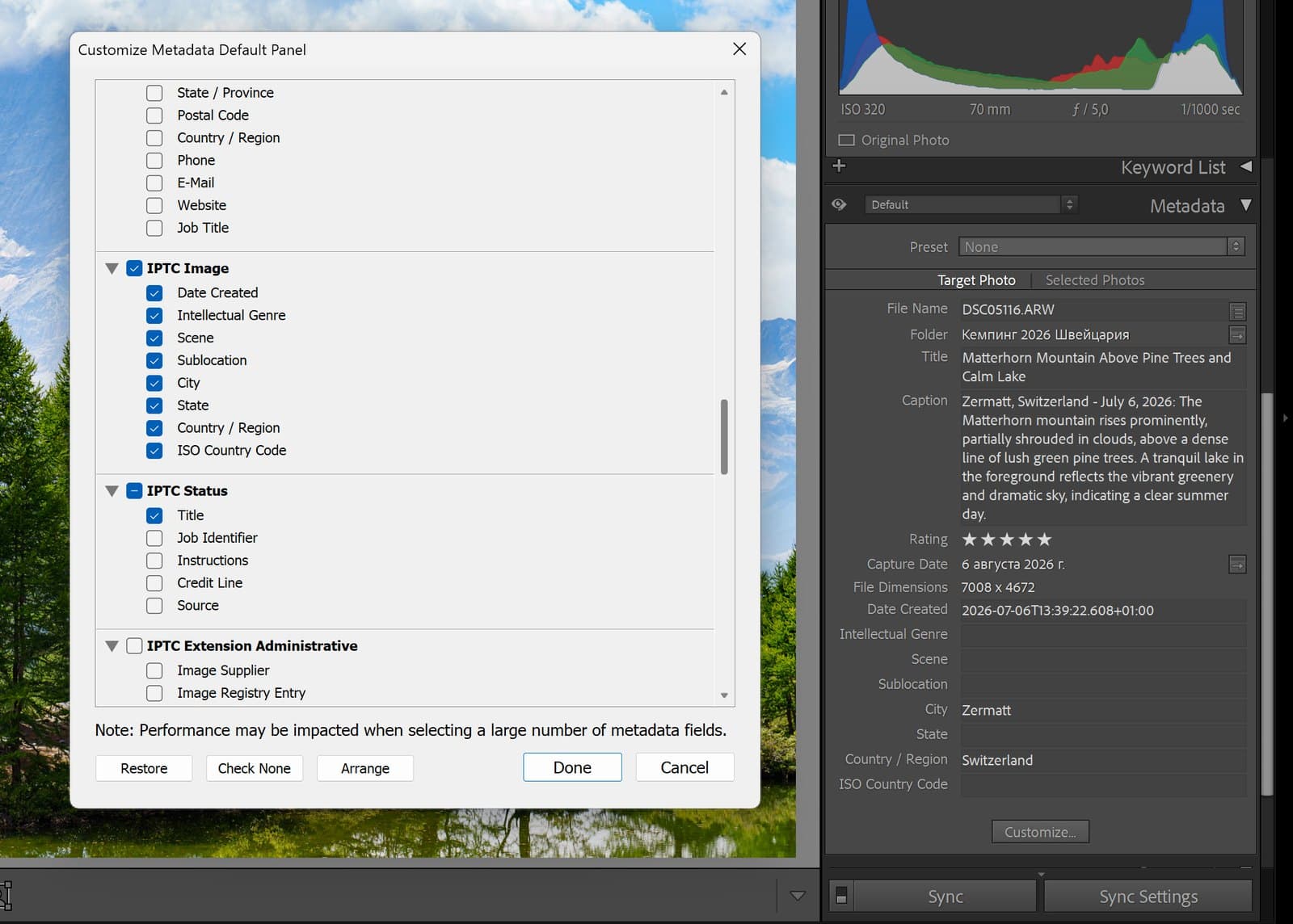
Відтоді поля лишаються в панелі. Інший спосіб побачити їх, нічого не налаштовуючи: вибрати IPTC у спливному меню у верхній частині панелі.
Заповнювати їх можна просто там, для одного фото або одразу для кількох вибраних. Потім запустіть Update place and date… і натисніть Update, нічого не позначаючи: плагін надішле поля як є й оновить підписи.
Зі зміною дати змінюється Date Created, а не час зйомки, тому фото лишається на своєму місці в стрічці.
Як ваші правки потрапляють на сайт
Фото, описані з Lightroom, правлять у Lightroom. Змінюйте там заголовок, підпис чи ключові слова, як робите це завжди. Плагін помічає, які фото ви змінили, і надсилає їх на сайт, тож і в пакеті на сайті, і в CSV будуть ваші слова.
- Коли. Щоразу, коли ви запускаєте команду плагіна, до того як вона візьметься за свою роботу, і коли натискаєте Send edits to AiMedia. До того сайт показує попередні тексти: Lightroom не повідомляє плагіну, що ви щось вводите, тому у фоні нічого не надсилається.
- Що. Заголовок, підпис і ключові слова; для редакційних фото ще місце й дата з полів фото.
- Без запитань і без кредитів. Плагін не питає, перш ніж надсилати, і кредити не списуються.
- Порядок ключових слів зберігається. На сайті ключові слова лишаються в порядку за важливістю. Слово, яке ви додали, стає в кінець; те, яке прибрали, зникає.
- Редакційні підписи. Початок підпису, «Zermatt, Switzerland - August 2, 2026:», лишайте як є. Місце чи дату змінюйте командою Update place and date… — або в полях фото, а потім запустіть цю команду, нічого не позначаючи. Зміна самих лише полів на сайт не надсилається. Початок, набраний вручну в іншому вигляді, вважається звичайним текстом, і тоді місце з’являється двічі.
- Ключові слова місця. У редакційному фото ключове слово, яке є містом, регіоном чи країною цього фото, не зберігається на сайті як ключове слово: місце додається з полів.
Зміни, зроблені на сайті, самі до Lightroom не потрапляють, і їх буде замінено, коли ви наступного разу зміните тексти цього фото в Lightroom. Щоб перенести їх, скористайтеся командою Get texts from the site….
Що надсилається і скільки зберігається
- Копія кожного фото в JPEG, 1280 пікселів по довгій стороні. Оригінали й RAW-файли не залишають ваш комп’ютер.
- Назва файла й дата кожного фото; для редакційних фото ще місто, регіон і країна.
- Заголовок, підпис і ключові слова описаного фото, коли ви змінюєте їх у Lightroom.
- Назва зйомки й AI-контекст, які ви ввели.
Копії й тексти зберігаються на сайті разом зі своїм пакетом 90 днів, потім видаляються. Тексти у вашому каталозі Lightroom лишаються. Докладніше в політиці конфіденційності.
Надсилання фото на стоки
Експортуйте фото як зазвичай. Заголовок, підпис, ключові слова й місце містяться всередині кожного файла, якщо в експорт включено всі метадані (розділ Metadata у вікні експорту Lightroom).
Одну річ Lightroom робить сам: записує ключові слова у файл за абеткою. На стоках, які більше зважають на перші слова, наприклад на Adobe Stock, так втрачається порядок за важливістю. У CSV цей порядок лишається. Збережіть CSV, не виходячи з Lightroom: виберіть фото й натисніть Save CSV for a stock…. Той самий файл можна завантажити з пакета на aimedia.team. Дивіться Adobe Stock: назви, ключові слова й CSV.
Якщо щось пішло не так
| Плагін пише | Що робити |
|---|---|
| AiMedia is not connected | Відкрийте File > Plug-in Manager, виберіть AiMedia й натисніть Connect. |
| Not enough credits | Нічого не надіслано. Купіть кредити на сайті або виберіть менше фото. |
| No connection to AiMedia | Перевірте інтернет і спробуйте ще раз. Уже надіслані фото в безпеці. |
| Still being described | Зачекайте кілька хвилин і натисніть Fetch finished descriptions. |
| AiMedia is still working on the previous command | Дочекайтеся, доки закінчиться поточна команда. |
| Nothing is selected | Спершу виберіть фото в сітці модуля Library. |
| Only videos are selected | Плагін описує фото. Відеокліпи описуйте на сайті. |
| Edits could not be sent now | Не вдалося зв’язатися із сайтом. Нічого не втрачено: правки підуть із наступною командою. |
| Photos of both modes are selected | В одному CSV фото одного режиму. Виберіть фото Royalty-free або редакційні й збережіть ще раз. |
| Left out, their edits are not on the site yet | Ці фото не потрапили в CSV, щоб у ньому не було старих текстів. Запустіть команду ще раз за кілька хвилин. |
| The file could not be written into this folder | Виберіть іншу папку, у шляху до якої лише латинські літери. |
| Not found on the site | Фото або його пакет видалено на сайті, або пакет старший за 90 днів. Опишіть фото заново. |
Щось інше? Напишіть на support@aimedia.team.
Оновлення плагіна
Коли виходить нова версія, розділ AiMedia account у Plug-in Manager повідомляє про це й пропонує завантажити її.
- Завантажте новий zip-файл і розпакуйте його, як під час установлення.
- Закрийте Lightroom.
- Замініть стару папку
aimedia.lrpluginновою, у тому самому місці. - Запустіть Lightroom. Підключення до акаунта лишається, у каталозі нічого не змінюється.
Видалення плагіна
- У Lightroom відкрийте File > Plug-in Manager і виберіть AiMedia у списку.
- Натисніть Disconnect у розділі AiMedia account. Зробіть це першим: якщо видалити лише сам плагін, комп’ютер залишиться підключеним до вашого акаунта, і плагін, доданий пізніше знову, буде підключений одразу. Disconnect прибирає підключення й на сайті.
- Натисніть Remove під списком ліворуч. Lightroom ні про що не питає: AiMedia зникає зі списку та з меню.
- Видаліть папку
aimedia.lrpluginз диска.
Заголовки, підписи й ключові слова, які записав плагін, лишаються у вашому каталозі та у файлах: це звичайні тексти Lightroom. Пакети на сайті теж лишаються, доки ви не видалите їх там або не мине 90 днів.
Як запускати команди з клавіатури
Команди плагіна можна запускати без миші. Як саме, залежить від системи.
У Windows кожна команда має свою літеру:
- Натисніть Alt і відкрийте меню File.
- Виберіть Plug-in Extras.
- Натисніть літеру команди: D для Describe selected photos, U для Update place and date, F для Fetch finished descriptions, S для Send edits to AiMedia, G для Get texts from the site, C для Save CSV for a stock, W для AiMedia window. Windows підкреслює цю літеру в меню.
На Mac Lightroom не дає командам плагінів літер, але команді можна призначити власне клавіатурне скорочення:
- Відкрийте меню Apple > «Системні параметри» > «Клавіатура» > «Клавіатурні скорочення» > «Клавіатурні скорочення програми».
- Натисніть кнопку додавання й виберіть Adobe Lightroom Classic.
- Введіть назву команди точно так, як її написано в меню, наприклад
Fetch finished descriptions. Назва, що закінчується трикрапкою, вводиться трьома крапками без пробілів. - Натисніть потрібне сполучення клавіш і підтвердьте.