AiMedia für Lightroom Classic
Version 1.1.0 · Windows und macOS · Lightroom Classic 13 oder neuer
Eine ZIP-Datei. Das Zusatzmodul ist kostenlos; ein Foto zu beschreiben kostet einen Credit, wie auf der Website.
Das AiMedia-Zusatzmodul beschreibt die Fotos, die Sie in Lightroom Classic auswählen, und schreibt Titel, Bildunterschrift und Keywords direkt in Ihren Katalog. Sie laden nichts von Hand hoch und kopieren nichts zurück. Jeder Lauf bleibt zusätzlich als Stapel auf der Website, und die CSV für Ihre Agentur speichern Sie direkt aus Lightroom.
Diese Seite beschreibt Version 1.1 des Zusatzmoduls. Zeigt Ihr Zusatzmodul-Manager 1.0, aktualisieren Sie zuerst das Zusatzmodul: Drei der Befehle unten sind neu.
Auf dieser Seite:
- Zusatzmodul installieren
- Konto verbinden
- Wo die Befehle stehen
- Was jeder Befehl macht
- Das Beschreibungsfenster, Feld für Feld
- Redaktionelle Fotos: Ort und Datum
- Wie Ihre Änderungen auf die Website kommen
- Was gesendet wird und wie lange es bleibt
- Fotos an Agenturen senden
- Wenn etwas nicht klappt
- Zusatzmodul aktualisieren
- Zusatzmodul entfernen
- Befehle über die Tastatur starten
Zusatzmodul installieren
- Klicken Sie oben auf dieser Seite auf Zusatzmodul herunterladen. Sie erhalten eine ZIP-Datei, deren Name mit
aimedia-lightroombeginnt. - Entpacken Sie sie. Unter Windows klicken Sie mit der rechten Maustaste auf die Datei und wählen Alle extrahieren: Sie erhalten einen Ordner mit dem Namen der ZIP-Datei, darin liegt
aimedia.lrplugin. Auf einem Mac doppelklicken Sie auf die Datei: Sie erhaltenaimedia.lrpluginselbst (dort sieht der Ordner wie eine einzelne Datei aus). - Legen Sie
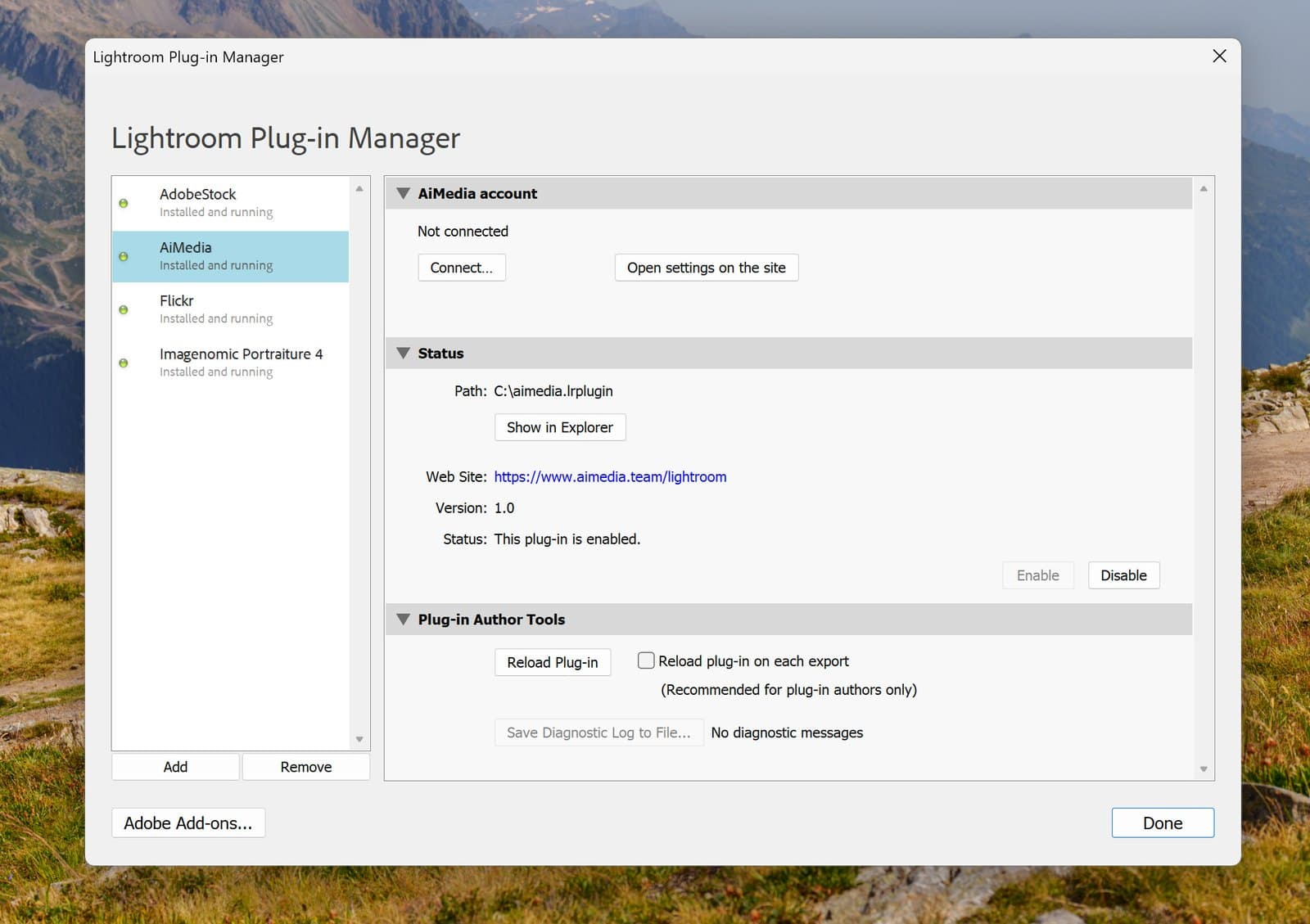
aimedia.lrplugindorthin, wo der Ordner bleiben soll, zum Beispiel in Ihren Ordner „Dokumente“. Lightroom merkt sich den Pfad: Wenn Sie den Ordner später verschieben oder löschen, funktioniert das Zusatzmodul nicht mehr. - Öffnen Sie in Lightroom Classic Datei > Zusatzmodul-Manager.
- Klicken Sie unter der Liste links auf Hinzufügen, wählen Sie
aimedia.lrpluginaus und klicken Sie auf Zusatzmodul hinzufügen. - AiMedia erscheint in der Liste links, mit einem grünen Punkt: Es ist installiert und läuft.
Konto verbinden
Das Zusatzmodul arbeitet unter Ihrem AiMedia-Konto: Es nutzt Ihre Credits und Ihre Texteinstellungen, und seine Ergebnisse erscheinen in Ihren Stapeln.
- Wählen Sie im Zusatzmodul-Manager AiMedia in der Liste. Rechts finden Sie den Abschnitt AiMedia-Konto. Dort steht „Nicht verbunden“.
- Klicken Sie auf Verbinden…. Ihr Browser öffnet eine Seite von aimedia.team mit einem kurzen Code, und Lightroom zeigt denselben Code in einem kleinen Fenster. Hat sich keine Seite geöffnet, nennt dieses Fenster die Adresse, die Sie eingeben.
- Melden Sie sich an, wenn die Seite es verlangt: mit E-Mail und Passwort oder mit Google. Haben Sie noch kein Konto, legen Sie es dort an: Die ersten 200 Credits sind kostenlos.
- Prüfen Sie, dass der Code auf der Seite der ist, den Lightroom zeigt, und klicken Sie auf Erlauben.
- Gehen Sie zurück zu Lightroom. Nach wenigen Sekunden zeigt der Abschnitt „Verbunden“, Ihre E-Mail-Adresse und Ihre Credits.
Das tun Sie einmal auf jedem Computer. Die mit Ihrem Konto verbundenen Computer stehen auf der Website, in den Einstellungen.
Wo die Befehle stehen
Das Zusatzmodul fügt sieben Befehle hinzu. Sie finden sie in zwei Menüs:
- Datei, im Untermenü der Zusatzmodule (englisch „Plug-in Extras“), in jedem Modul.
- Bibliothek, im selben Untermenü, im Modul „Bibliothek“.
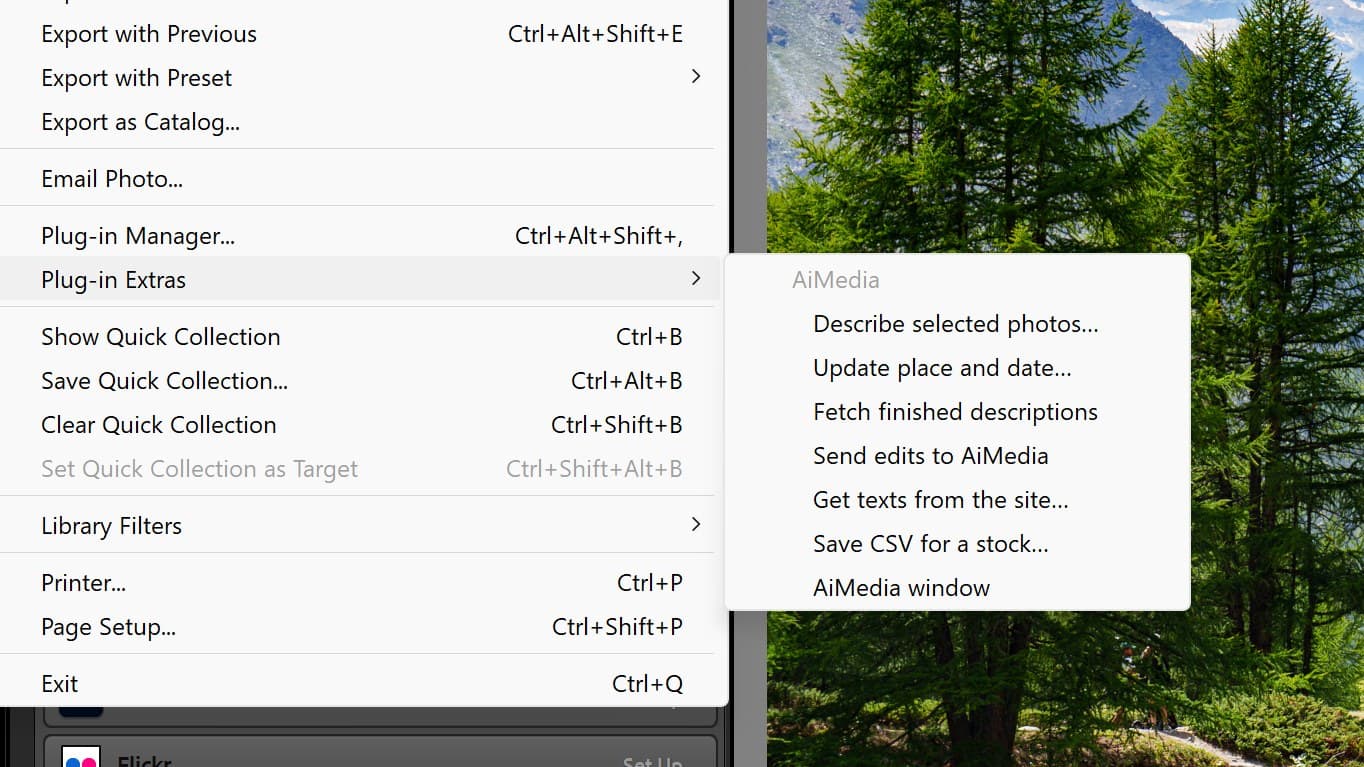
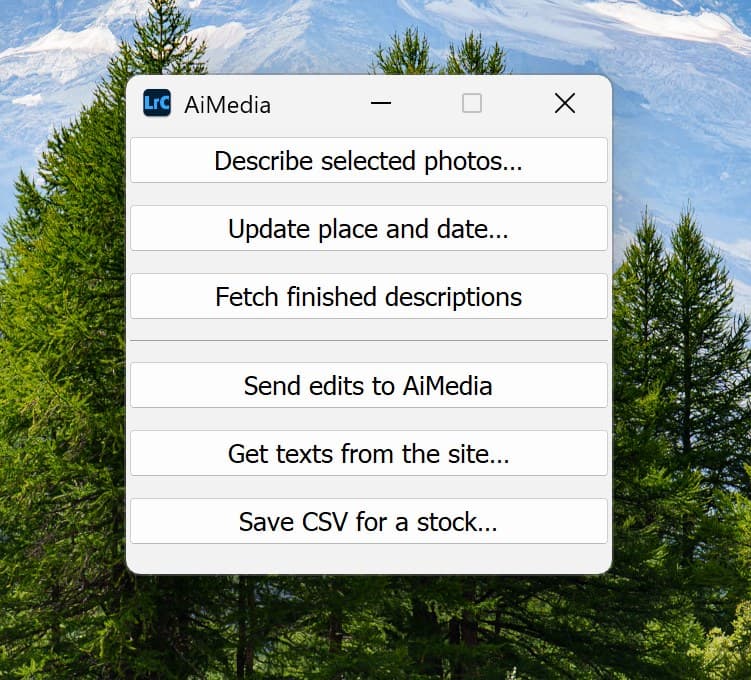
Der siebte Befehl, AiMedia-Fenster, öffnet ein kleines Fenster mit den anderen sechs als Schaltflächen, in zwei Gruppen: das Beschreiben der Fotos und der Austausch mit der Website. Es bleibt in jedem Modul über Lightroom, bis Sie es schließen. Wählen Sie ihn einmal und arbeiten Sie danach mit den Schaltflächen: Fotos auswählen, Schaltfläche drücken.
Was jeder Befehl macht
Ausgewählte Fotos beschreiben…
Klicken Sie darauf, wenn die Fotos ausgewählt sind, die beschrieben werden sollen.
- Ein Fenster öffnet sich (der nächste Abschnitt erklärt jedes Feld). Klicken Sie auf Beschreiben.
- Das Zusatzmodul erstellt von jedem Foto eine verkleinerte JPEG-Kopie und sendet sie. Lightroom zeigt einen Fortschrittsbalken, „AiMedia: Fotos werden vorbereitet und gesendet“, danach einen zweiten, „AiMedia: Fotos werden beschrieben“. Sie können währenddessen weiterarbeiten.
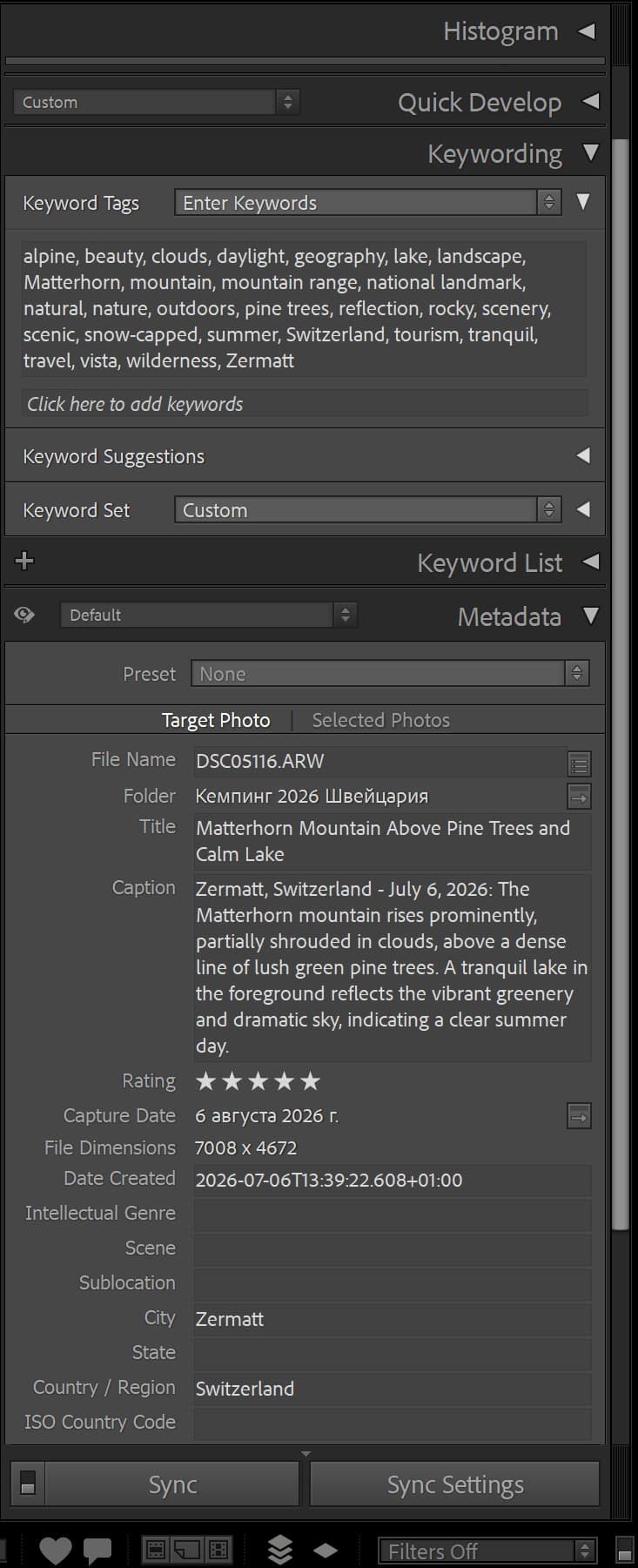
- Die Texte erscheinen in Lightroom, sobald sie fertig sind: Titel, Bildunterschrift und Keywords jedes Fotos.
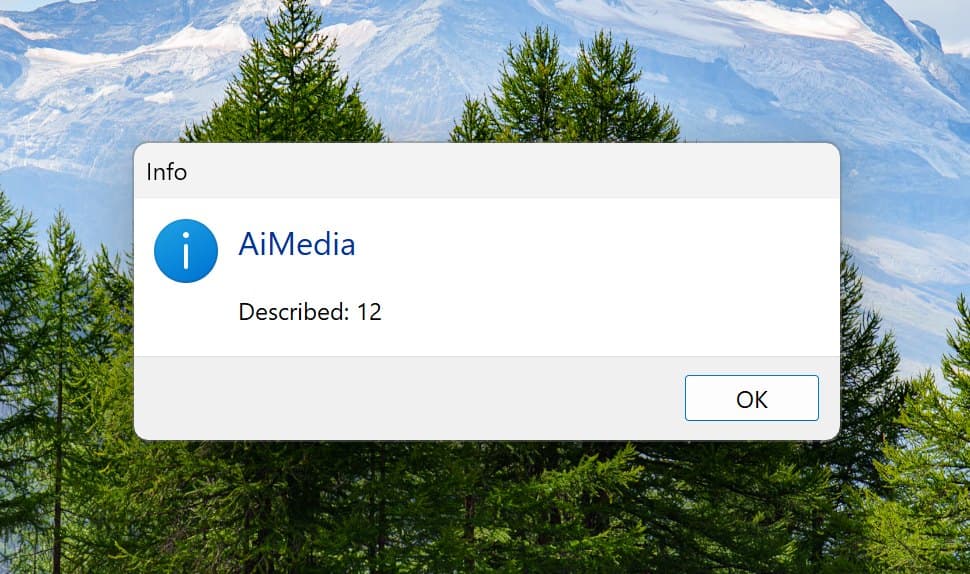
- Am Ende fasst eine Meldung den Lauf zusammen, zum Beispiel „Beschrieben: 40“.
Was es kostet: einen Credit pro Foto. Das Fenster zeigt die Summe, bevor etwas gesendet wird.
Was Sie vorher wissen sollten:
- Keywords, die ein Foto schon hatte, werden durch die neuen ersetzt.
- Videos in der Auswahl werden übersprungen; die Meldung nennt ihre Zahl.
- Wenn Sie den zweiten Balken schließen, Lightroom beenden oder die Verbindung verlieren, geht nichts verloren. Die Website stellt die empfangenen Fotos fertig, und Fertige Beschreibungen abholen holt ihre Texte später.
Ort und Datum aktualisieren…
Klicken Sie darauf, wenn Fotos schon beschrieben sind und ihr Ort oder Datum falsch ist oder sich geändert hat. Es werden keine Credits verbraucht.
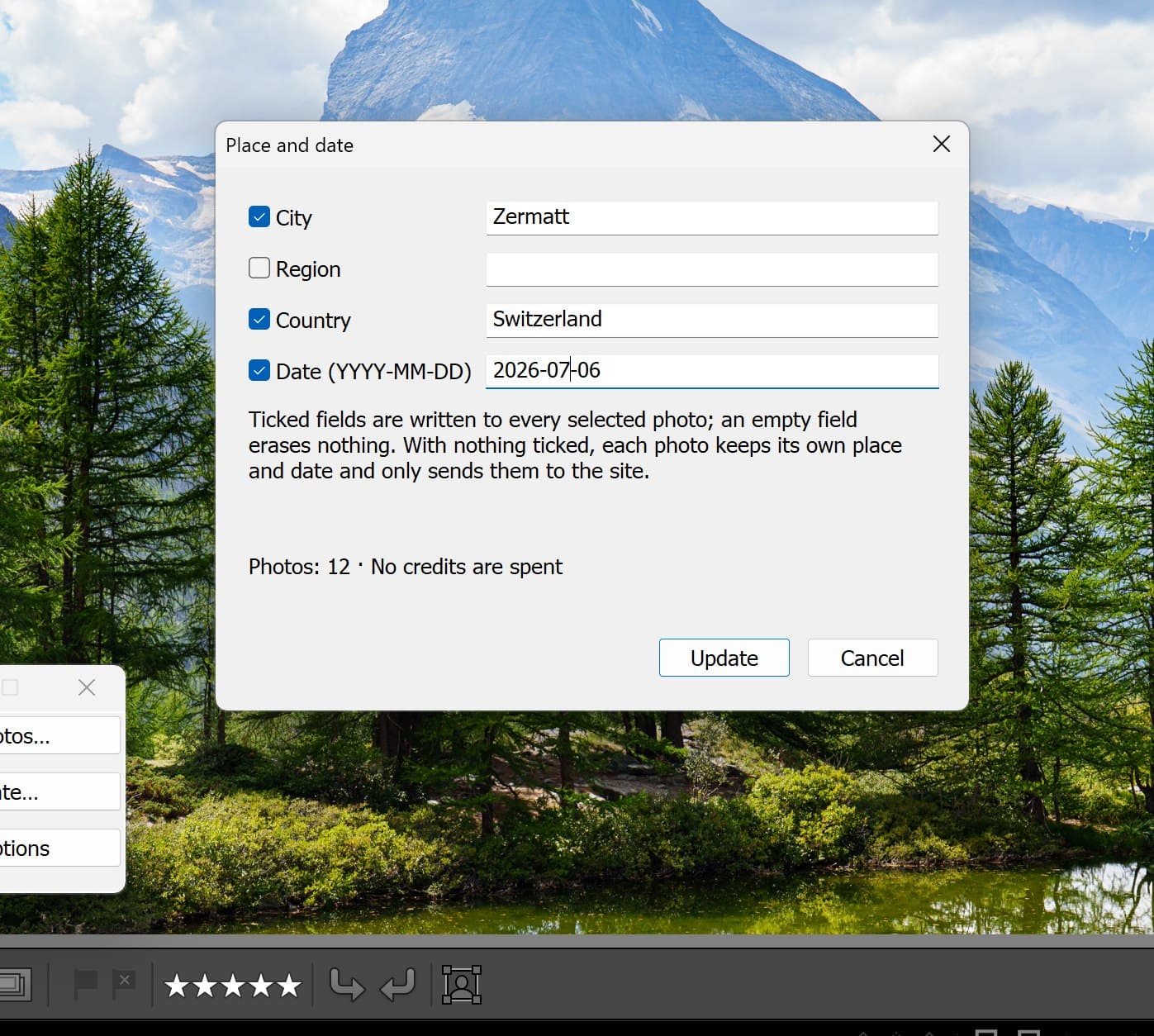
- Das Fenster zeigt Stadt, Region, Land und Datum, jeweils mit einem Kästchen. Ein Feld zeigt den Wert, den alle ausgewählten Fotos teilen; es ist leer, wenn sie sich unterscheiden.
- Geben Sie den richtigen Wert ein. Das Häkchen setzt sich selbst. Nur angehakte Felder werden geändert, und ein leeres Feld löscht nichts.
- Klicken Sie auf Aktualisieren. Die angehakten Werte werden in jedes ausgewählte Foto in Lightroom geschrieben und an die Website gesendet.
Bei redaktionellen Fotos ändern sich der Anfang der Bildunterschrift und die Orts-Keywords entsprechend; der übrige Text bleibt. Eine Bildunterschrift, die Sie von Hand bearbeitet haben, wird zuerst an die Website gesendet und bekommt dann den neuen Ort wie die anderen. Bei lizenzfreien Fotos wird nur das Datum gesendet.
Haben die ausgewählten Fotos in einem angehakten Feld unterschiedliche Werte, sagt das Zusatzmodul zuerst, bei wie vielen der Wert ersetzt würde, und fragt nach.
Fertige Beschreibungen abholen
Klicken Sie darauf, wenn ein Lauf unterbrochen wurde und seine Meldung „Werden noch beschrieben“ lautete. Es braucht keine Auswahl, und es werden keine Credits verbraucht: Der Befehl schreibt die Texte aller Fotos, die die Website seitdem fertiggestellt hat.
Änderungen an AiMedia senden
Klicken Sie darauf, wenn Sie in Lightroom Titel, Bildunterschriften oder Keywords geändert haben und die Website sie jetzt haben soll. Es braucht keine Auswahl, und es werden keine Credits verbraucht.
Das Zusatzmodul geht alle Fotos des Katalogs durch, die aus Lightroom beschrieben wurden, und sendet die, die Sie geändert haben. Eine Meldung nennt ihre Zahl, zum Beispiel „Änderungen an die Website gesendet: 3“, oder „Keine Änderungen zu senden.“
Sie brauchen diesen Befehl selten: Jeder andere Befehl des Zusatzmoduls sendet Ihre Änderungen zuerst, von selbst. Nutzen Sie ihn, wenn die Website aktuell sein soll, ohne dass Sie sonst etwas tun.
Texte von der Website holen…
Klicken Sie darauf, wenn Sie die Texte eines Fotos auf der Website geändert haben und dieselben Texte in Lightroom haben möchten. Es werden keine Credits verbraucht.
- Wählen Sie die Fotos aus und klicken Sie auf den Befehl. Das Zusatzmodul vergleicht jedes Foto mit der Website.
- Unterscheidet sich nichts, meldet es „Die Texte stimmen mit der Website überein.“ und ändert nichts.
- Andernfalls fragt es einmal nach und sagt, wie viele Fotos die Texte der Website bekommen. Haben Sie einige davon auch in Lightroom geändert und wurden diese Änderungen noch nicht gesendet, sagt es, wie viele Ihrer Änderungen verloren gehen würden. Klicken Sie auf Ersetzen, oder auf Abbrechen, damit Lightroom bleibt, wie es ist.
Titel, Bildunterschrift und Keywords werden ersetzt. Bei redaktionellen Fotos werden auch Stadt, Region, Land und Datum von der Website übernommen, damit die Bildunterschrift und die Felder dasselbe sagen; die Frage sagt es Ihnen, wenn das geschieht.
Nur auf diesem Weg kommen Texte von der Website nach Lightroom. Von selbst kommt nichts zurück.
CSV für eine Agentur speichern…
Klicken Sie darauf, wenn die Fotos beschrieben sind und Sie sie gleich bei einer Agentur hochladen wollen. Es werden keine Credits verbraucht.
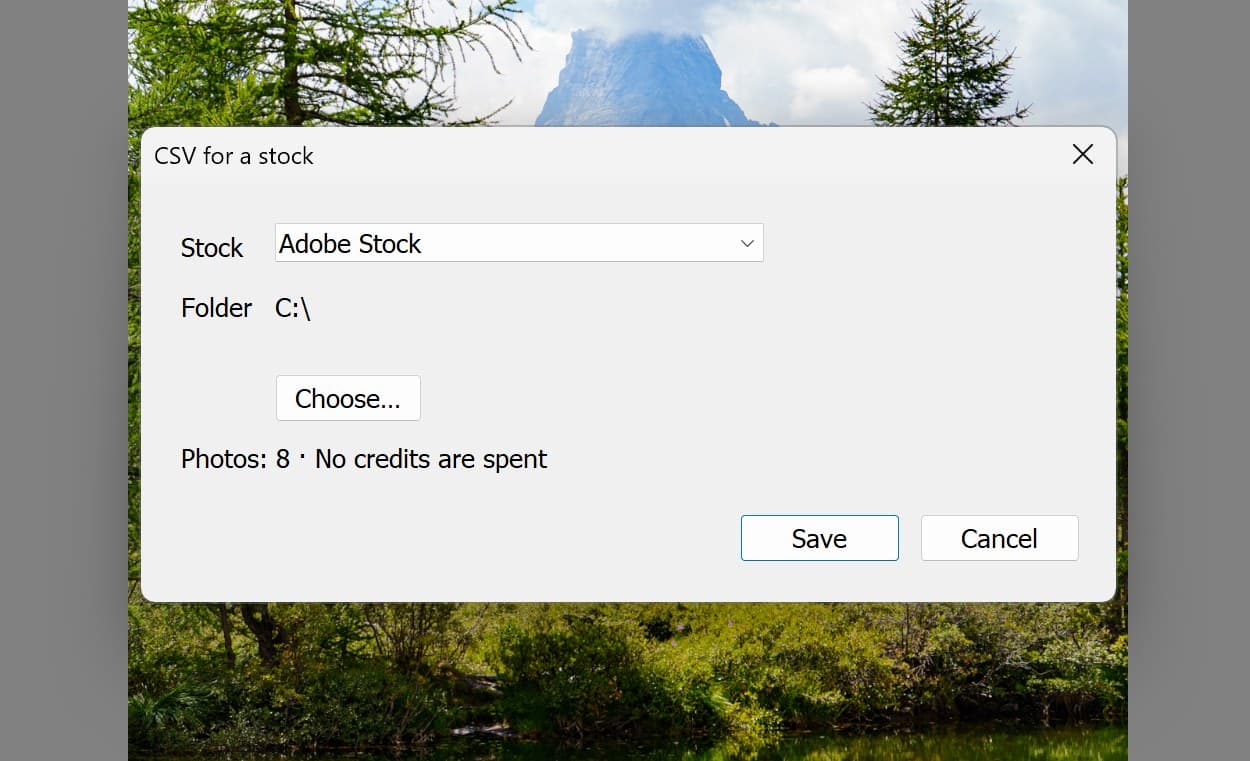
- Wählen Sie die Fotos aus und klicken Sie auf den Befehl. Ein Fenster öffnet sich.
- Agentur: Wählen Sie die Agentur. Das Fenster beginnt mit der, die Sie zuletzt verwendet haben, hier oder auf der Website.
- Ordner: wohin die Datei gespeichert wird. Das Zusatzmodul merkt ihn sich; klicken Sie auf Wählen…, um einen anderen zu nehmen. Beim ersten Mal ist es der Desktop.
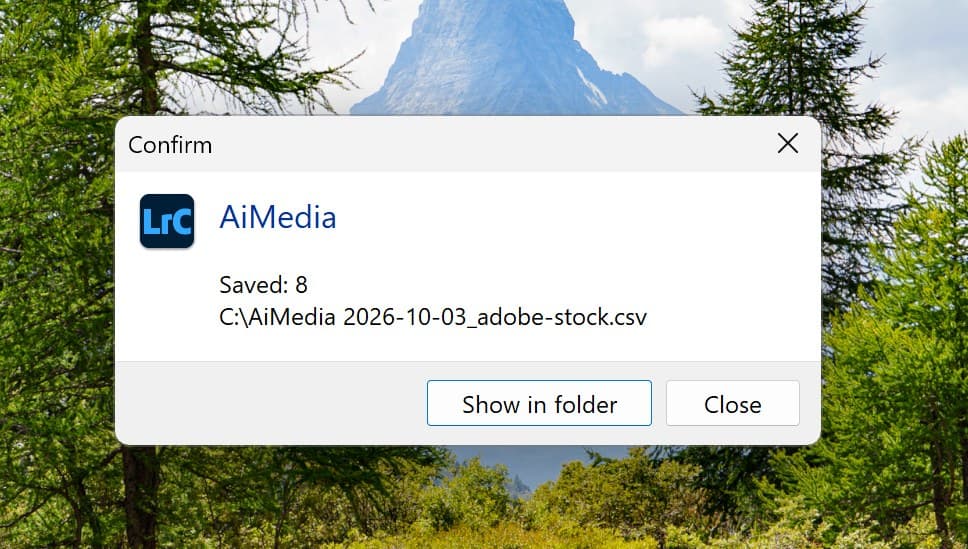
- Klicken Sie auf Speichern. Eine Meldung zeigt, wo die Datei liegt. Im Ordner anzeigen öffnet diesen Ordner; die Datei ist dort ausgewählt.
Die Datei heißt nach dem Shooting und der Agentur, zum Beispiel Zermatt 2026_adobe-stock.csv. Stammen die ausgewählten Fotos aus mehreren Shootings, steht das Datum anstelle des Namens des Shootings. Eine Datei enthält Fotos eines Modus: Sind lizenzfreie und redaktionelle Fotos zusammen ausgewählt, sagt das Zusatzmodul, wie viele es in jedem Modus sind, und bittet Sie, Fotos eines Modus auszuwählen.
Warum eine CSV, wenn die Texte schon in den Dateien stehen: siehe Fotos an Agenturen senden.
Das Beschreibungsfenster, Feld für Feld
- Name des Shootings: der Name des Stapels auf der Website. Das Zusatzmodul schlägt den Ordner oder die Sammlung vor, in der Sie sich befinden; ändern Sie ihn, wenn Sie möchten. Fotos, die Sie später unter demselben Namen beschreiben, kommen in denselben Stapel.
- Beschreiben als: Wählen Sie Lizenzfrei für gewöhnliche Stockfotos; ihre Texte enthalten keine Markennamen. Wählen Sie Redaktionell für Fotos echter Orte und Ereignisse; die Bildunterschrift beginnt dann mit Ort und Datum, zum Beispiel „Zermatt, Switzerland - August 2, 2026:“, und der Ort kommt zu den Keywords. Ein Shooting, das auf beide Arten beschrieben wurde, wird auf der Website zu zwei Stapeln, „Name“ und „Name — editorial“.
- KI-Kontext (optional): eine Zeile zum Shooting, etwa der Ort, das Ereignis oder die Jahreszeit. Sie hilft, die Fotos genau zu beschreiben. Beispiel: „Camping in den Schweizer Alpen im August“.
- Für Fotos ohne Ort oder Datum: erscheint nur bei „Redaktionell“ und nur, wenn einigen ausgewählten Fotos die Stadt, das Land oder das Datum fehlt. Was Sie hier eingeben, geht an diese Fotos und wird auch in ihre Felder in Lightroom geschrieben.
- Ausgewählte Fotos, die schon Texte haben: erscheint, wenn es welche gibt. Ersetzen beschreibt sie neu: Deren Texte und Keywords werden entfernt und neu geschrieben. Nur Fotos ohne Texte beschreiben lässt sie unberührt und berechnet nichts für sie.
- Fotos · Credits · Guthaben: was dieser Lauf kostet und was Sie haben. Reichen die Credits nicht, sagt das Zusatzmodul es und sendet nichts.
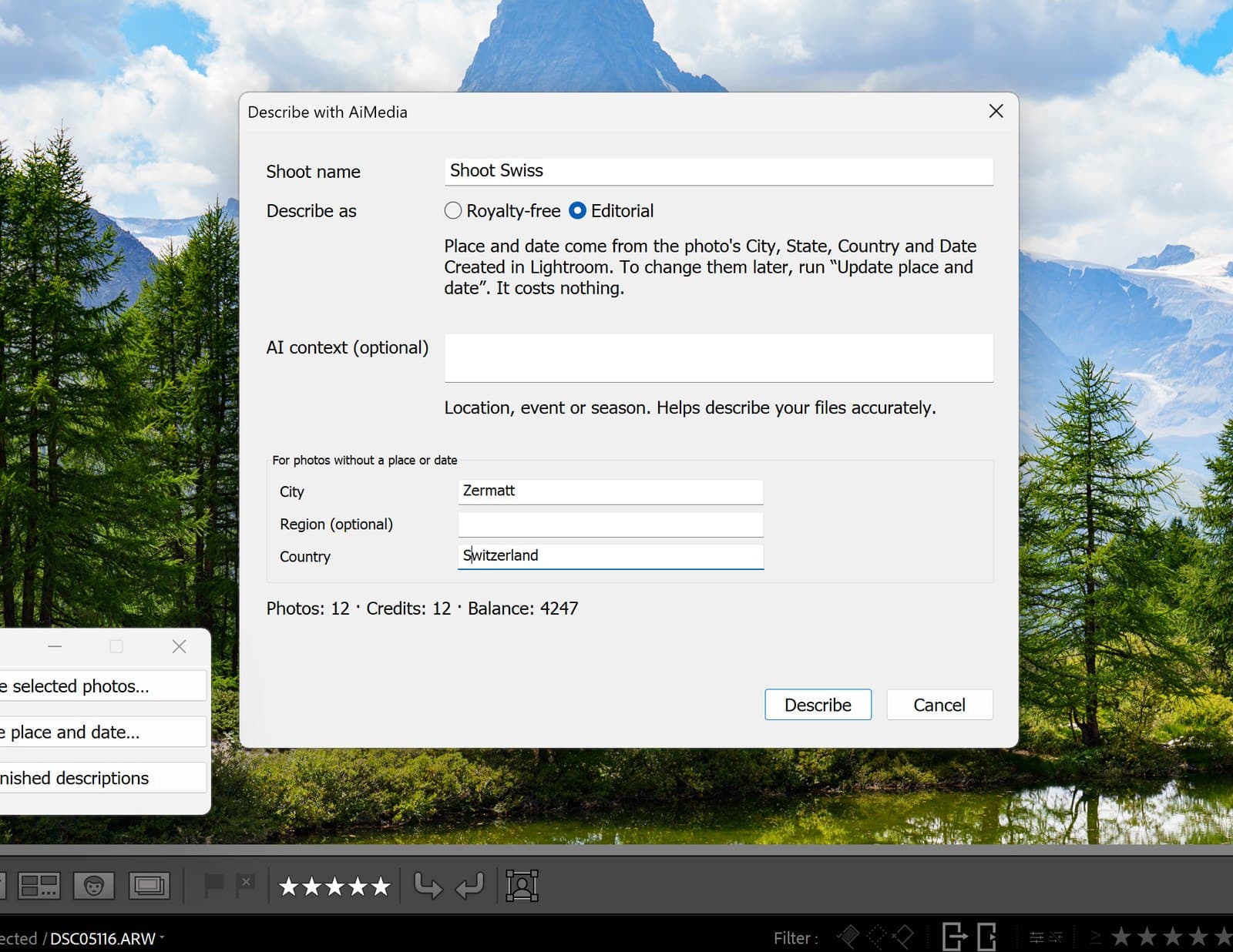
Die Sprache der Texte, ihre Länge und die Zahl der Keywords stellen Sie einmal ein, in den Einstellungen auf der Website. Das Zusatzmodul verwendet sie.
Ein Foto im anderen Modus neu zu beschreiben verschiebt es in den anderen Stapel und kostet einen Credit, wie jede Beschreibung.
Redaktionelle Fotos: Ort und Datum
Bei einem redaktionellen Foto nimmt das Zusatzmodul Ort und Datum aus den Feldern des Fotos in Lightroom: Stadt, Bundesland, Land und Erstellungsdatum (City, State, Country / Region und Date Created in der englischen Oberfläche). Ist das Erstellungsdatum leer, gilt das Aufnahmedatum.
Lightroom zeigt diese Felder nur auf Wunsch. So haben Sie sie im Blick:
- Gehen Sie ins Modul „Bibliothek“ und öffnen Sie rechts das Bedienfeld Metadaten. Oben ist der Satz Standard gewählt.
- Klicken Sie unten im Bedienfeld auf Anpassen.
- Suchen Sie im Fenster, das sich öffnet, die Gruppe der Felder zum Bild (englisch „IPTC Image“), haken Sie Erstellungsdatum, Stadt, Bundesland und Land an und bestätigen Sie.
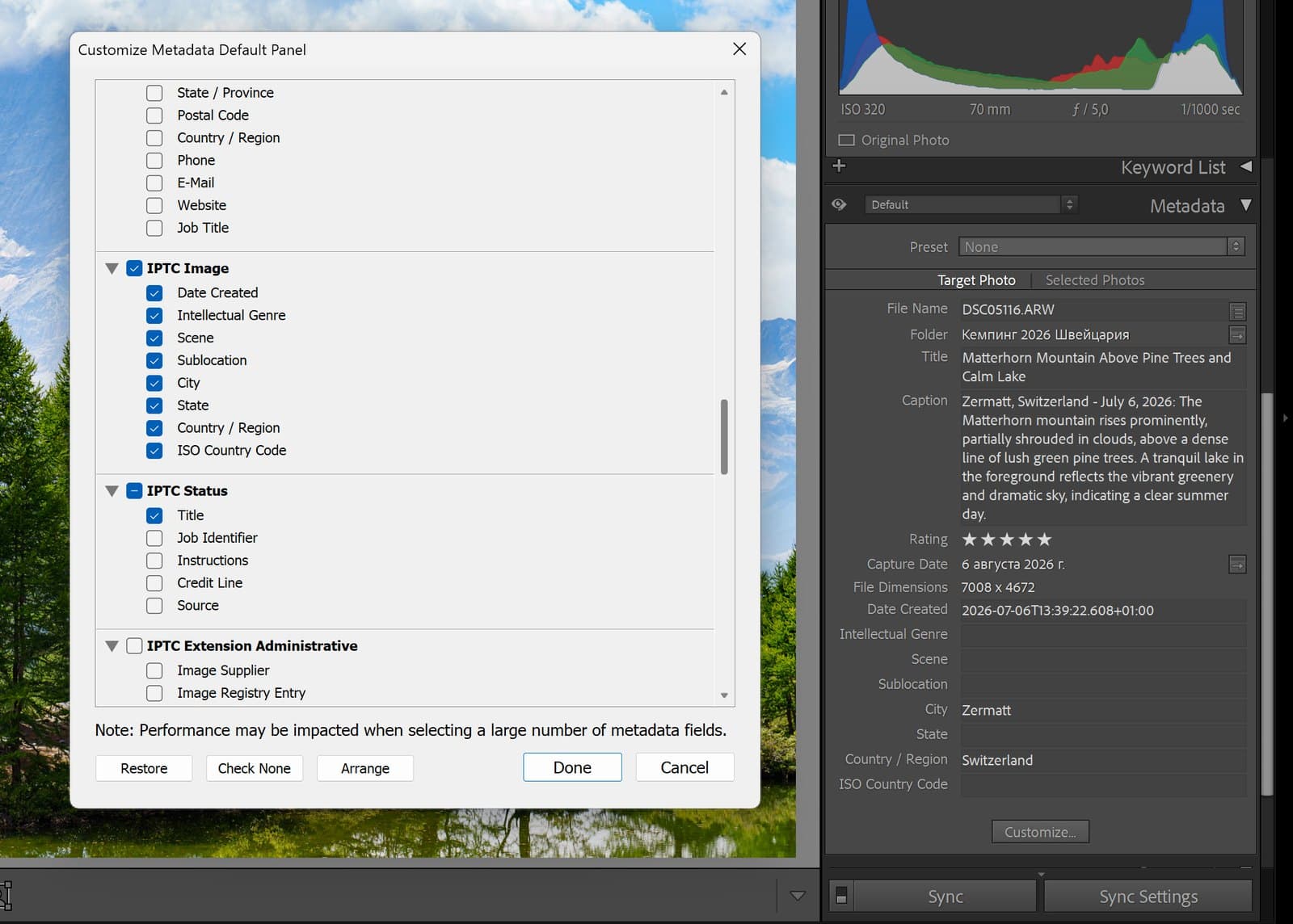
Die Felder bleiben danach im Bedienfeld. Ein anderer Weg, sie zu sehen, ohne etwas einzurichten: Wählen Sie IPTC im Popup-Menü oben im Bedienfeld.
Sie können sie dort ausfüllen, für ein Foto oder für mehrere ausgewählte zugleich. Führen Sie danach Ort und Datum aktualisieren… aus und klicken Sie auf Aktualisieren, ohne etwas anzuhaken: Das Zusatzmodul sendet die Felder, wie sie sind, und aktualisiert die Bildunterschriften.
Eine Datumsänderung ändert das Erstellungsdatum, nicht die Aufnahmezeit: Das Foto behält seinen Platz im Filmstreifen.
Wie Ihre Änderungen auf die Website kommen
Fotos, die aus Lightroom beschrieben wurden, bearbeiten Sie in Lightroom. Ändern Sie dort einen Titel, eine Bildunterschrift oder Keywords wie gewohnt. Das Zusatzmodul merkt, welche Fotos Sie geändert haben, und sendet sie an die Website, damit der Stapel auf der Website und die CSV Ihre Worte enthalten.
- Wann. Jedes Mal, wenn Sie einen Befehl des Zusatzmoduls ausführen, bevor der Befehl seine eigene Arbeit tut, und wenn Sie auf Änderungen an AiMedia senden klicken. Bis dahin zeigt die Website die vorherigen Texte: Lightroom teilt einem Zusatzmodul nicht mit, wenn Sie tippen, deshalb wird nichts im Hintergrund gesendet.
- Was. Titel, Bildunterschrift und Keywords; bei redaktionellen Fotos auch Ort und Datum aus den Feldern des Fotos.
- Keine Frage, keine Credits. Das Zusatzmodul fragt nicht, bevor es sendet, und es werden keine Credits verbraucht.
- Die Reihenfolge der Keywords bleibt. Die Keywords behalten auf der Website ihre Reihenfolge nach Wichtigkeit. Ein Keyword, das Sie hinzufügen, kommt ans Ende; eines, das Sie entfernen, verschwindet.
- Redaktionelle Bildunterschriften. Lassen Sie den Anfang der Bildunterschrift, „Zermatt, Switzerland - August 2, 2026:“, wie er ist. Ort oder Datum ändern Sie mit Ort und Datum aktualisieren… oder in den Feldern des Fotos; führen Sie danach diesen Befehl aus, ohne etwas anzukreuzen. Eine Änderung nur in den Feldern wird nicht gesendet. Ein Anfang, den Sie von Hand in anderer Form tippen, gilt als gewöhnlicher Text, und der Ort steht dann zweimal da.
- Orts-Keywords. Bei einem redaktionellen Foto bleibt ein Keyword, das die eigene Stadt, die Region oder das Land des Fotos ist, auf der Website nicht als Keyword erhalten: Der Ort wird aus den Feldern hinzugefügt.
Änderungen, die Sie auf der Website machen, kommen nicht von selbst nach Lightroom, und sie werden ersetzt, sobald Sie die Texte dieses Fotos das nächste Mal in Lightroom ändern. Um sie zu übernehmen, nutzen Sie Texte von der Website holen….
Was gesendet wird und wie lange es bleibt
- Eine JPEG-Kopie jedes Fotos, 1280 Pixel an der langen Seite. Ihre Originale und RAW-Dateien verlassen Ihren Computer nie.
- Der Dateiname und das Datum jedes Fotos; bei redaktionellen Fotos auch Stadt, Region und Land.
- Titel, Bildunterschrift und Keywords eines beschriebenen Fotos, wenn Sie sie in Lightroom ändern.
- Der Name des Shootings und der KI-Kontext, die Sie eingegeben haben.
Die Kopien und die Texte bleiben mit ihrem Stapel 90 Tage auf der Website und werden dann gelöscht. Die Texte in Ihrem Lightroom-Katalog bleiben. Mehr in der Datenschutzerklärung.
Fotos an Agenturen senden
Exportieren Sie die Fotos wie gewohnt. Titel, Bildunterschrift, Keywords und Ort stehen in jeder Datei, sofern der Export alle Metadaten einschließt (der Abschnitt zu den Metadaten im Dialogfeld „Exportieren“ von Lightroom).
Eines tut Lightroom von sich aus: Es schreibt die Keywords alphabetisch in die Datei. Agenturen, die die ersten Keywords stärker gewichten, wie Adobe Stock, verlieren so die Reihenfolge nach Wichtigkeit. Die CSV behält sie. Speichern Sie sie, ohne Lightroom zu verlassen: Wählen Sie die Fotos aus und klicken Sie auf CSV für eine Agentur speichern…. Dieselbe Datei können Sie aus dem Stapel auf aimedia.team herunterladen. Siehe Adobe Stock: Titel, Keywords und CSV.
Wenn etwas nicht klappt
| Das Zusatzmodul meldet | Was zu tun ist |
|---|---|
| AiMedia ist nicht verbunden | Öffnen Sie Datei > Zusatzmodul-Manager, wählen Sie AiMedia und klicken Sie auf „Verbinden“. |
| Nicht genug Credits | Es wurde nichts gesendet. Kaufen Sie Credits auf der Website oder wählen Sie weniger Fotos aus. |
| Keine Verbindung zu AiMedia | Prüfen Sie die Internetverbindung und versuchen Sie es erneut. Bereits gesendete Fotos sind sicher. |
| Werden noch beschrieben | Warten Sie ein paar Minuten und klicken Sie auf „Fertige Beschreibungen abholen“. |
| AiMedia arbeitet noch am vorherigen Befehl | Warten Sie, bis der laufende Befehl fertig ist. |
| Nichts ausgewählt | Wählen Sie zuerst Fotos in der Rasteransicht der Bibliothek aus. |
| Es sind nur Videos ausgewählt | Das Zusatzmodul beschreibt Fotos. Videoclips beschreiben Sie auf der Website. |
| Die Änderungen konnten jetzt nicht gesendet werden | Die Website war nicht erreichbar. Es geht nichts verloren: Die Änderungen werden mit dem nächsten Befehl gesendet. |
| Es sind Fotos beider Modi ausgewählt | Eine CSV enthält nur einen Modus. Wählen Sie die lizenzfreien Fotos oder die redaktionellen aus und speichern Sie erneut. |
| Ausgelassen, ihre Änderungen sind noch nicht auf der Website | Diese Fotos wurden nicht in die CSV aufgenommen, damit sie keine alten Texte enthält. Führen Sie den Befehl in ein paar Minuten erneut aus. |
| Die Datei konnte nicht in diesen Ordner geschrieben werden | Wählen Sie einen anderen Ordner, dessen Pfad nur lateinische Buchstaben enthält. |
| Auf der Website nicht gefunden | Das Foto oder sein Stapel wurde auf der Website gelöscht, oder der Stapel ist älter als 90 Tage. Beschreiben Sie die Fotos erneut. |
Etwas anderes? Schreiben Sie an support@aimedia.team.
Zusatzmodul aktualisieren
Wenn eine neuere Version erscheint, meldet es der Abschnitt „AiMedia-Konto“ im Zusatzmodul-Manager und bietet den Download an.
- Laden Sie die neue ZIP-Datei herunter und entpacken Sie sie, wie bei der Installation.
- Beenden Sie Lightroom.
- Ersetzen Sie den alten Ordner
aimedia.lrplugindurch den neuen, am selben Ort. - Starten Sie Lightroom. Die Verbindung zu Ihrem Konto bleibt, und in Ihrem Katalog ändert sich nichts.
Zusatzmodul entfernen
- Öffnen Sie in Lightroom Datei > Zusatzmodul-Manager und wählen Sie AiMedia in der Liste.
- Klicken Sie im Abschnitt „AiMedia-Konto“ auf Trennen. Tun Sie das zuerst: Wenn Sie nur das Zusatzmodul entfernen, bleibt dieser Computer mit Ihrem Konto verbunden, und ein später erneut hinzugefügtes Zusatzmodul wäre sofort verbunden. „Trennen“ entfernt die Verbindung auch auf der Website.
- Klicken Sie unter der Liste links auf Entfernen. Lightroom fragt nichts: AiMedia verschwindet aus der Liste und aus den Menüs.
- Löschen Sie den Ordner
aimedia.lrpluginvon Ihrer Festplatte.
Die Titel, Bildunterschriften und Keywords, die das Zusatzmodul geschrieben hat, bleiben in Ihrem Katalog und in Ihren Dateien: Es sind gewöhnliche Lightroom-Texte. Die Stapel auf der Website bleiben ebenfalls, bis Sie sie dort löschen oder 90 Tage vergangen sind.
Befehle über die Tastatur starten
Die Befehle des Zusatzmoduls lassen sich ohne Maus starten. Wie, hängt von Ihrem System ab.
Unter Windows hat jeder Befehl seinen eigenen Buchstaben:
- Drücken Sie Alt und öffnen Sie das Menü Datei.
- Wählen Sie das Untermenü der Zusatzmodule (englisch „Plug-in Extras“).
- Drücken Sie den Buchstaben des Befehls: B für „Ausgewählte Fotos beschreiben“, O für „Ort und Datum aktualisieren“, F für „Fertige Beschreibungen abholen“, E für „Änderungen an AiMedia senden“, T für „Texte von der Website holen“, C für „CSV für eine Agentur speichern“, S für „AiMedia-Fenster“. Windows unterstreicht diesen Buchstaben im Menü.
Auf einem Mac gibt Lightroom den Befehlen von Zusatzmodulen keine Buchstaben, aber Sie können einem Befehl einen eigenen Kurzbefehl geben:
- Öffnen Sie das Apple-Menü > Systemeinstellungen > Tastatur > Tastaturkurzbefehle > App-Tastaturkurzbefehle.
- Klicken Sie auf die Taste zum Hinzufügen und wählen Sie Adobe Lightroom Classic.
- Geben Sie den Namen des Befehls genau so ein, wie das Menü ihn zeigt, zum Beispiel
Fertige Beschreibungen abholen. Ein Name, der mit Auslassungspunkten endet, wird mit drei Punkten eingegeben. - Drücken Sie die gewünschte Tastenkombination und bestätigen Sie.