AiMedia para Lightroom Classic
Versión 1.1.0 · Windows y macOS · Lightroom Classic 13 o posterior
Un archivo zip. El plugin es gratuito; describir una foto cuesta un crédito, como en el sitio.
El plugin de AiMedia describe las fotos que seleccionas en Lightroom Classic y escribe el título, el pie de ilustración (la descripción) y las palabras clave directamente en tu catálogo. No subes nada a mano ni copias nada de vuelta. Cada ejecución se guarda también en el sitio como un lote, y el CSV para tu banco de imágenes lo guardas directamente desde Lightroom.
Esta página describe la versión 1.1 del plugin. Si tu Gestor de plugins muestra la 1.0, actualiza el plugin primero: tres de los comandos de abajo son nuevos.
En esta página:
- Instalar el plugin
- Conectar tu cuenta
- Dónde están los comandos
- Qué hace cada comando
- La ventana de descripción, campo por campo
- Fotos editoriales: lugar y fecha
- Cómo llegan tus cambios al sitio
- Qué se envía y cuánto tiempo se guarda
- Enviar las fotos a los bancos de imágenes
- Si algo va mal
- Actualizar el plugin
- Quitar el plugin
- Ejecutar los comandos desde el teclado
Instalar el plugin
- Pulsa Descargar el plugin al principio de esta página. Recibes un archivo zip cuyo nombre empieza por
aimedia-lightroom. - Descomprímelo. En Windows, haz clic derecho en el archivo y elige Extraer todo: obtienes una carpeta con el nombre del zip, y
aimedia.lrpluginestá dentro. En un Mac, haz doble clic en el archivo: obtienesaimedia.lrplugindirectamente (ahí parece un solo archivo). - Pon
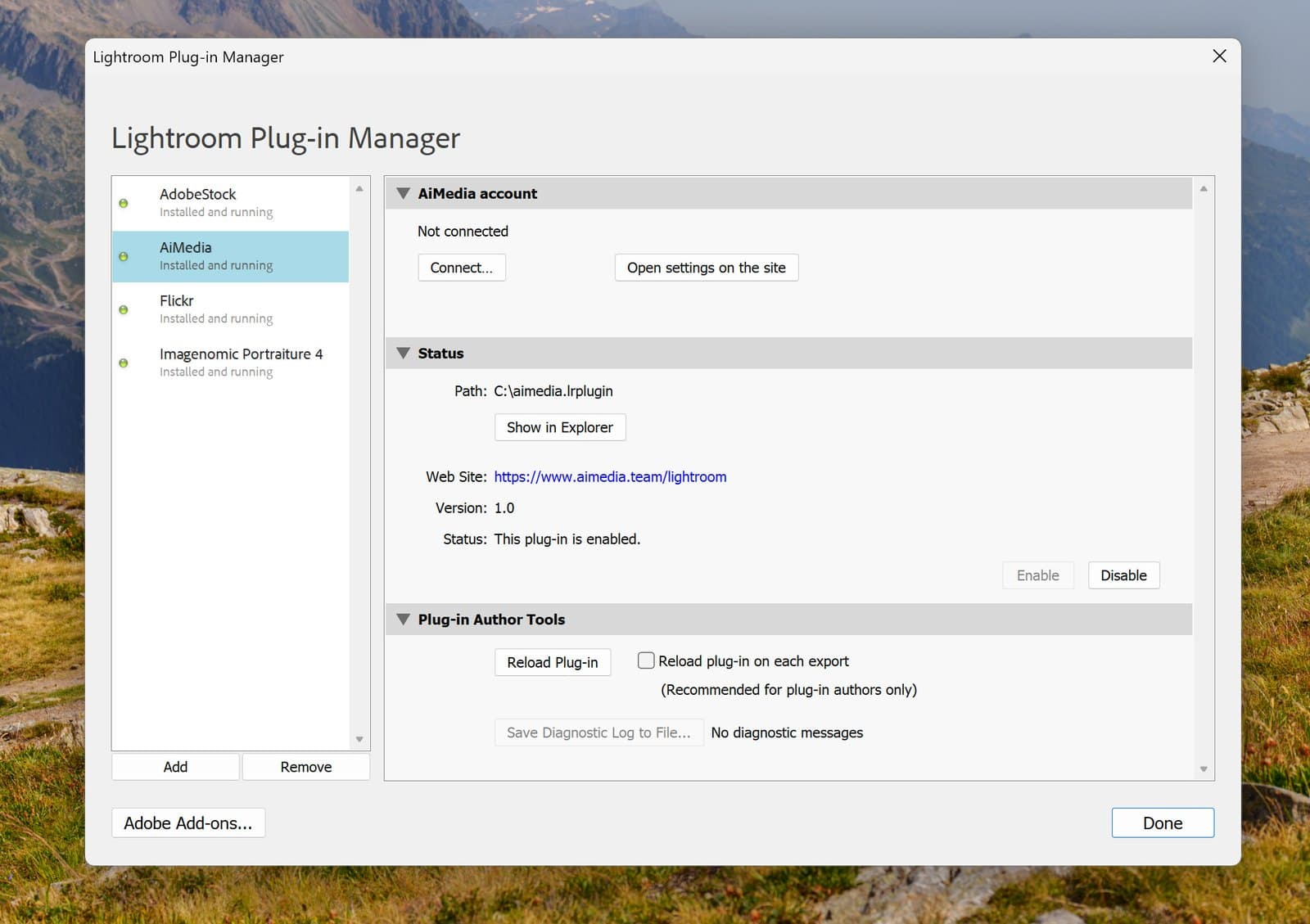
aimedia.lrplugindonde vaya a quedarse, por ejemplo en tu carpeta Documentos. Lightroom recuerda su ruta: si más tarde mueves o borras la carpeta, el plugin deja de funcionar. - En Lightroom Classic abre Archivo > Gestor de plugins.
- Pulsa Añadir debajo de la lista de la izquierda, selecciona
aimedia.lrpluginy pulsa Añadir plugin. - AiMedia aparece en la lista de la izquierda, con un punto verde: está instalado y funcionando.
Conectar tu cuenta
El plugin trabaja con tu cuenta de AiMedia: usa tus créditos y tus ajustes de texto, y sus resultados aparecen en tus lotes.
- En el Gestor de plugins selecciona AiMedia en la lista. A la derecha, busca la sección Cuenta de AiMedia. Dice «Sin conectar».
- Pulsa Conectar…. Tu navegador abre una página de aimedia.team con un código corto, y Lightroom muestra el mismo código en una ventana pequeña. Si no se abrió ninguna página, esa ventana te dice la dirección que debes escribir.
- Inicia sesión si la página te lo pide, con tu correo y contraseña o con Google. Si aún no tienes cuenta, créala ahí mismo: los primeros 200 créditos son gratis.
- Comprueba que el código de la página es el que muestra Lightroom y pulsa Permitir.
- Vuelve a Lightroom. En unos segundos la sección muestra «Conectado», tu correo y tus créditos.
Esto se hace una vez en cada ordenador. Los ordenadores conectados a tu cuenta aparecen en el sitio, en Configuración.
Dónde están los comandos
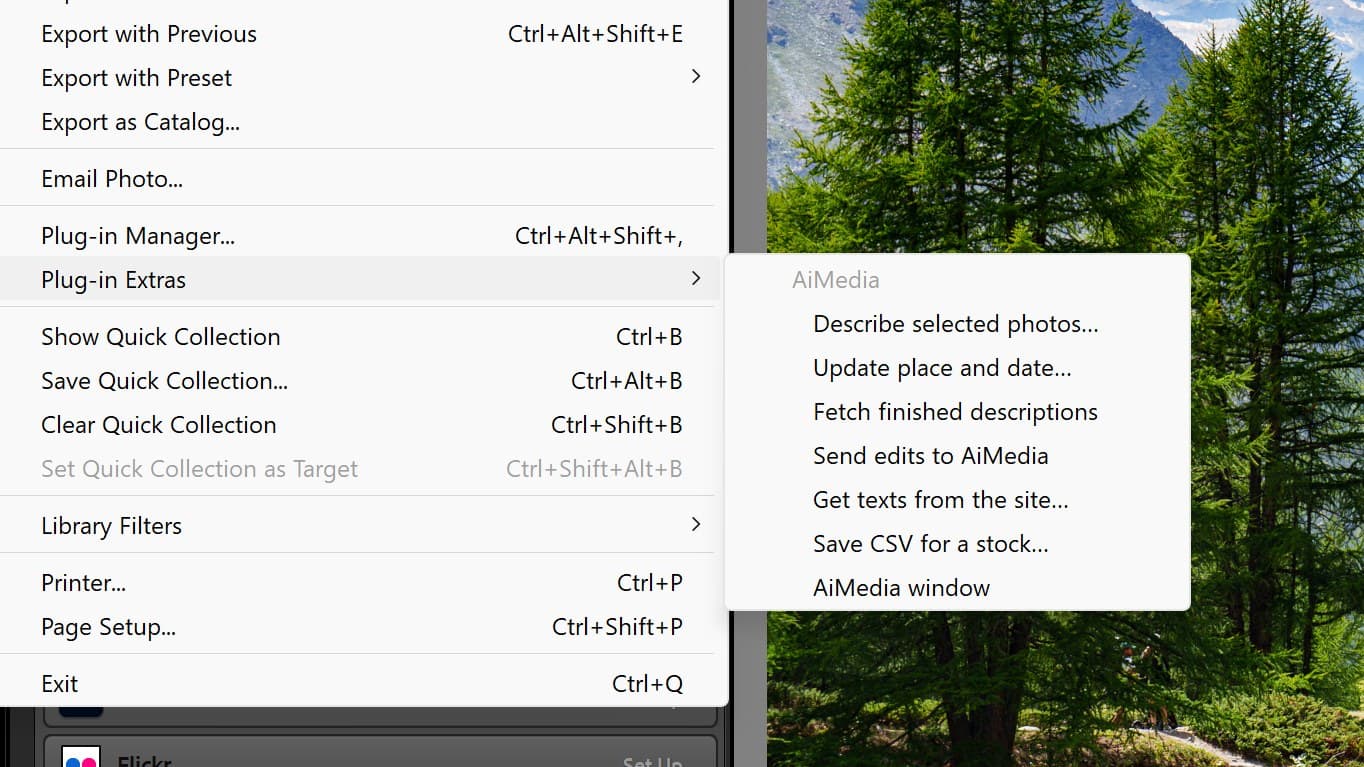
El plugin añade siete comandos. Los encuentras en dos menús:
- Archivo, en el submenú de los plugins (Plug-in Extras en inglés), en todos los módulos.
- Biblioteca, en el mismo submenú, en el módulo Biblioteca.
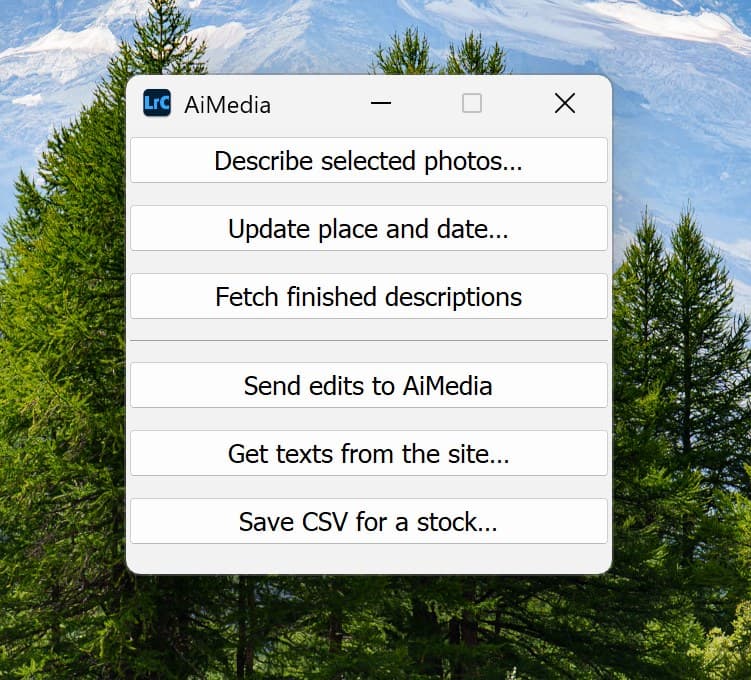
El séptimo comando, Ventana de AiMedia, abre una ventana pequeña con los otros seis como botones, en dos grupos: describir las fotos y el intercambio con el sitio. Se queda por encima de Lightroom en todos los módulos hasta que la cierras. Elígelo una vez y después trabaja con los botones: seleccionas fotos y pulsas un botón.
Qué hace cada comando
Describir las fotos seleccionadas…
Púlsalo cuando estén seleccionadas las fotos que quieres describir.
- Se abre una ventana (la sección siguiente explica cada campo). Pulsa Describir.
- El plugin hace una copia JPEG reducida de cada foto y la envía. Lightroom muestra una barra de progreso, «AiMedia: preparando y enviando fotos», y luego otra, «AiMedia: describiendo fotos». Mientras tanto puedes seguir trabajando.
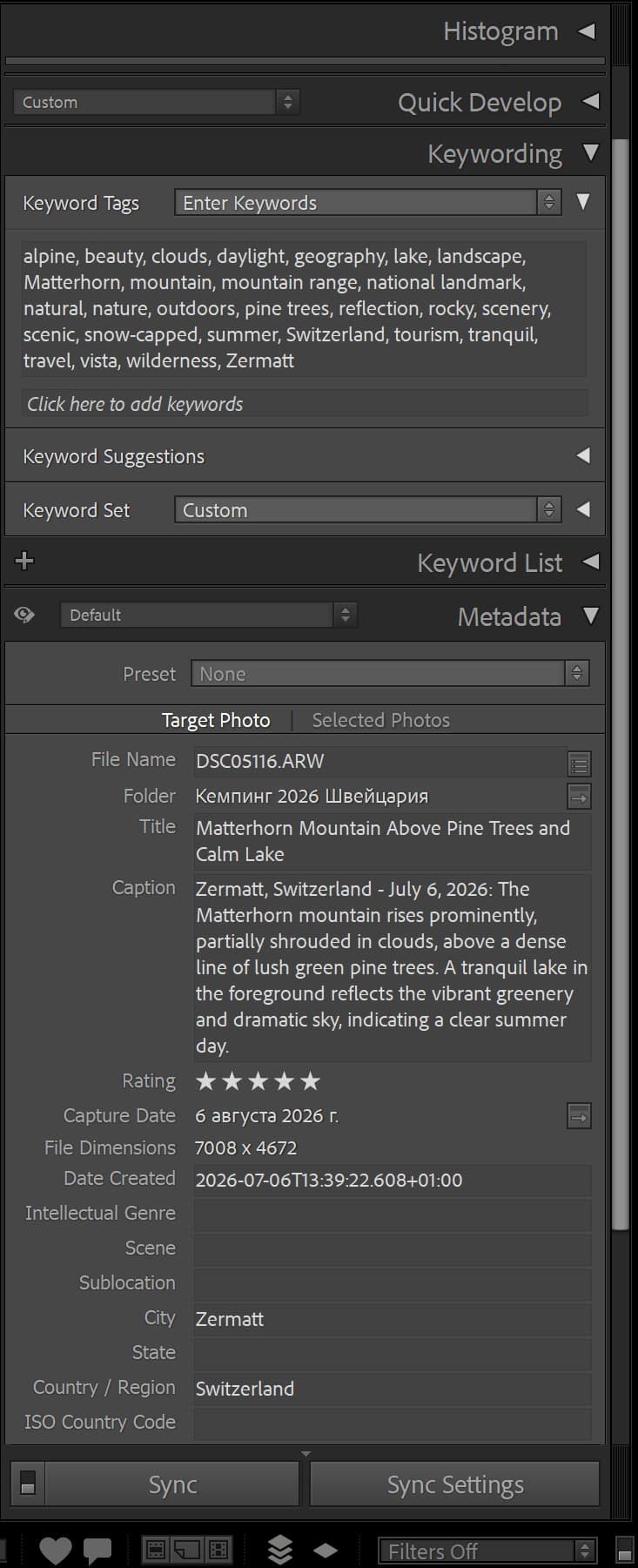
- Los textos aparecen en Lightroom según están listos: el título, el pie de ilustración y las palabras clave de cada foto.
- Al final un mensaje resume la ejecución, por ejemplo «Descritas: 40».
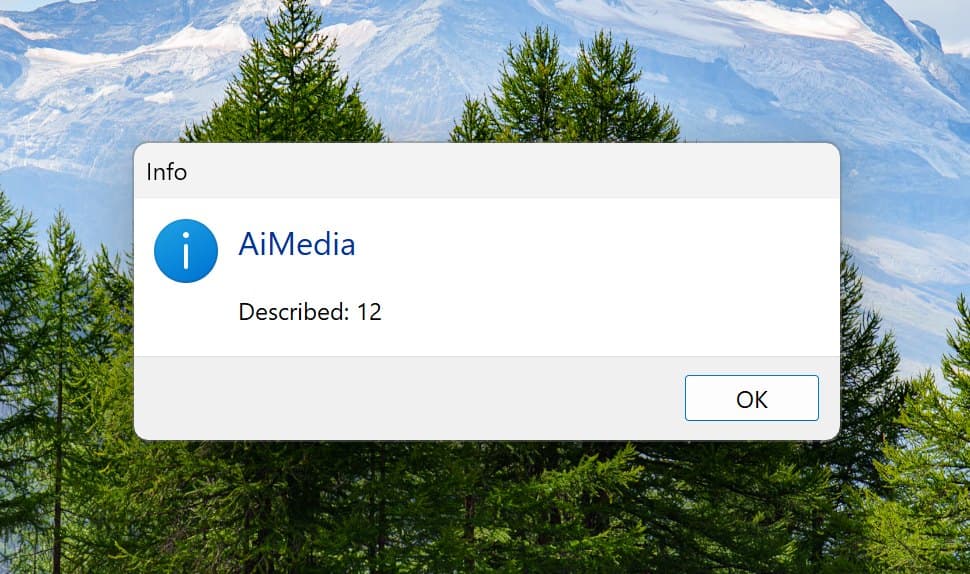
Lo que cuesta: un crédito por foto. La ventana muestra el total antes de enviar nada.
Lo que conviene saber antes de pulsarlo:
- Las palabras clave que la foto ya tenía se sustituyen por las nuevas.
- Los vídeos de la selección se omiten; el mensaje dice cuántos eran.
- Si cierras la segunda barra, sales de Lightroom o pierdes la conexión, no se pierde nada. El sitio termina las fotos que recibió, y Traer las descripciones terminadas trae sus textos más tarde.
Actualizar lugar y fecha…
Púlsalo cuando las fotos ya están descritas y su lugar o su fecha están mal o han cambiado. No se gastan créditos.
- La ventana muestra Ciudad, Región, País y Fecha, cada uno con su casilla. Un campo muestra el valor que comparten todas las fotos seleccionadas; está vacío cuando difieren.
- Escribe el valor correcto. La casilla se marca sola. Solo cambian los campos marcados, y un campo vacío no borra nada.
- Pulsa Actualizar. Los valores marcados se escriben en todas las fotos seleccionadas en Lightroom y se envían al sitio.
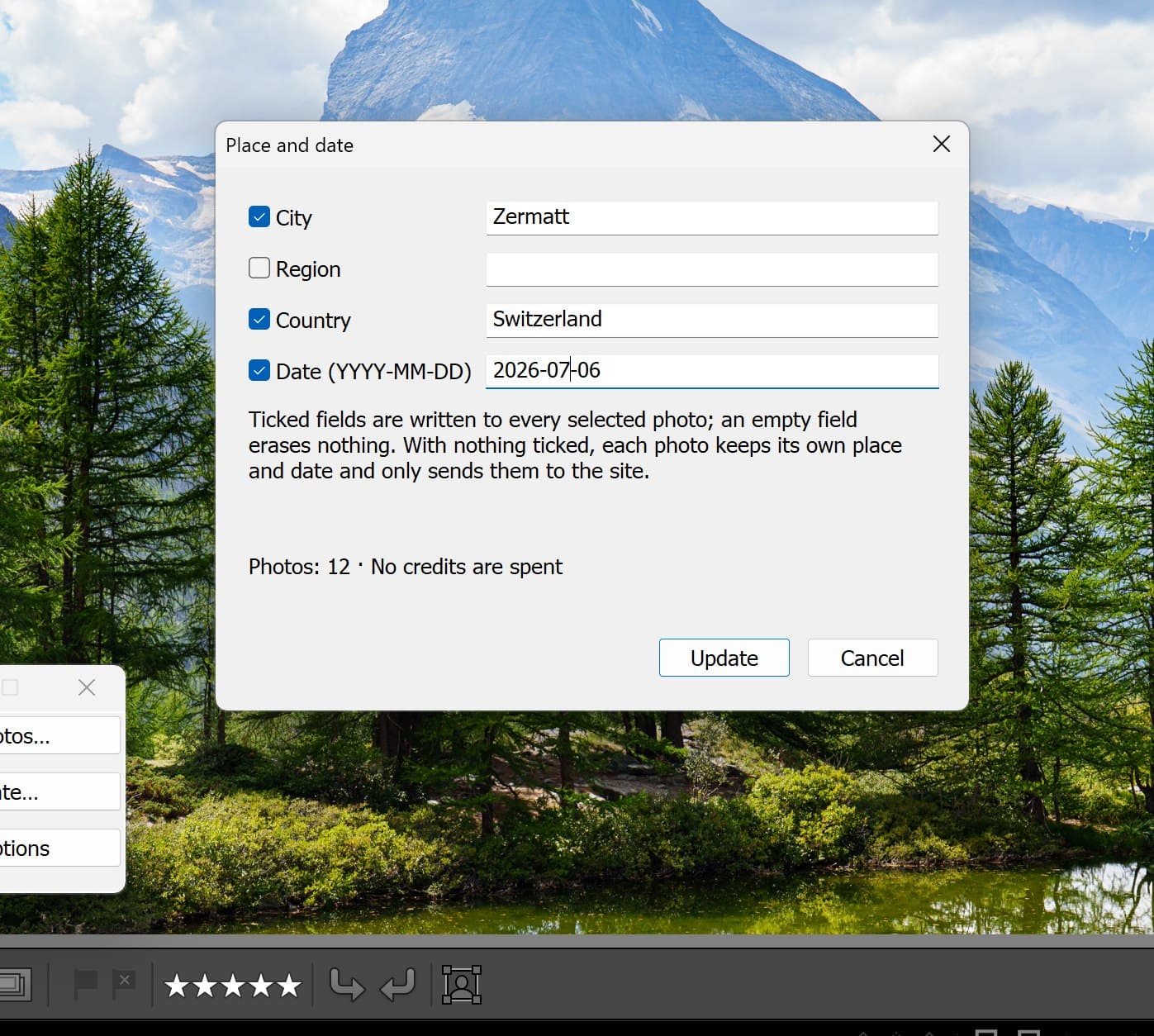
En las fotos editoriales cambian el comienzo del pie de ilustración y las palabras clave del lugar; el resto del texto se queda. Un pie que editaste a mano se envía primero al sitio y después recibe el nuevo lugar como los demás. En las fotos libres de derechos solo se envía la fecha.
Si las fotos seleccionadas tienen valores distintos en un campo que marcaste, el plugin te dice primero en cuántas se sustituiría y te pregunta.
Traer las descripciones terminadas
Púlsalo cuando una ejecución se interrumpió y su mensaje decía «Aún se están describiendo». No necesita selección y no se gastan créditos: escribe los textos de todas las fotos que el sitio ha terminado desde entonces.
Enviar cambios a AiMedia
Púlsalo cuando hayas cambiado títulos, pies de ilustración o palabras clave en Lightroom y quieras que el sitio los tenga ya. No necesita selección y no se gastan créditos.
El plugin revisa todas las fotos del catálogo que se describieron desde Lightroom y envía las que cambiaste. Un mensaje dice cuántas, por ejemplo «Cambios enviados al sitio: 3», o «No hay cambios que enviar.»
Rara vez necesitas este comando: todos los demás comandos del plugin envían primero tus cambios, por sí solos. Úsalo cuando quieras que el sitio esté al día sin hacer nada más.
Traer los textos del sitio…
Púlsalo cuando cambiaste los textos de una foto en el sitio y quieres los mismos textos en Lightroom. No se gastan créditos.
- Selecciona las fotos y pulsa el comando. El plugin compara cada foto con el sitio.
- Si nada difiere, dice «Los textos coinciden con los del sitio.» y no cambia nada.
- Si no, pregunta una sola vez y dice cuántas fotos recibirán los textos del sitio. Si además cambiaste algunas en Lightroom y esos cambios aún no se enviaron, dice cuántos de tus cambios se perderían. Pulsa Reemplazar, o Cancelar para dejar Lightroom como está.
Se reemplazan el título, el pie de ilustración y las palabras clave. En las fotos editoriales también se toman del sitio la ciudad, la región, el país y la fecha, para que el pie y los campos digan lo mismo; la pregunta te avisa cuando eso ocurre.
Es la única vía por la que los textos pasan del sitio a Lightroom. Nada vuelve por sí solo.
Guardar CSV para un banco de imágenes…
Púlsalo cuando las fotos ya están descritas y vas a subirlas a un banco de imágenes. No se gastan créditos.
- Selecciona las fotos y pulsa el comando. Se abre una ventana.
- Banco de imágenes: elige el banco. La ventana empieza en el que usaste la última vez, aquí o en el sitio.
- Carpeta: dónde se guarda el archivo. El plugin la recuerda; pulsa Elegir… para escoger otra. La primera vez es el Escritorio.
- Pulsa Guardar. Un mensaje muestra dónde está el archivo. Mostrar en la carpeta abre esa carpeta con el archivo seleccionado.
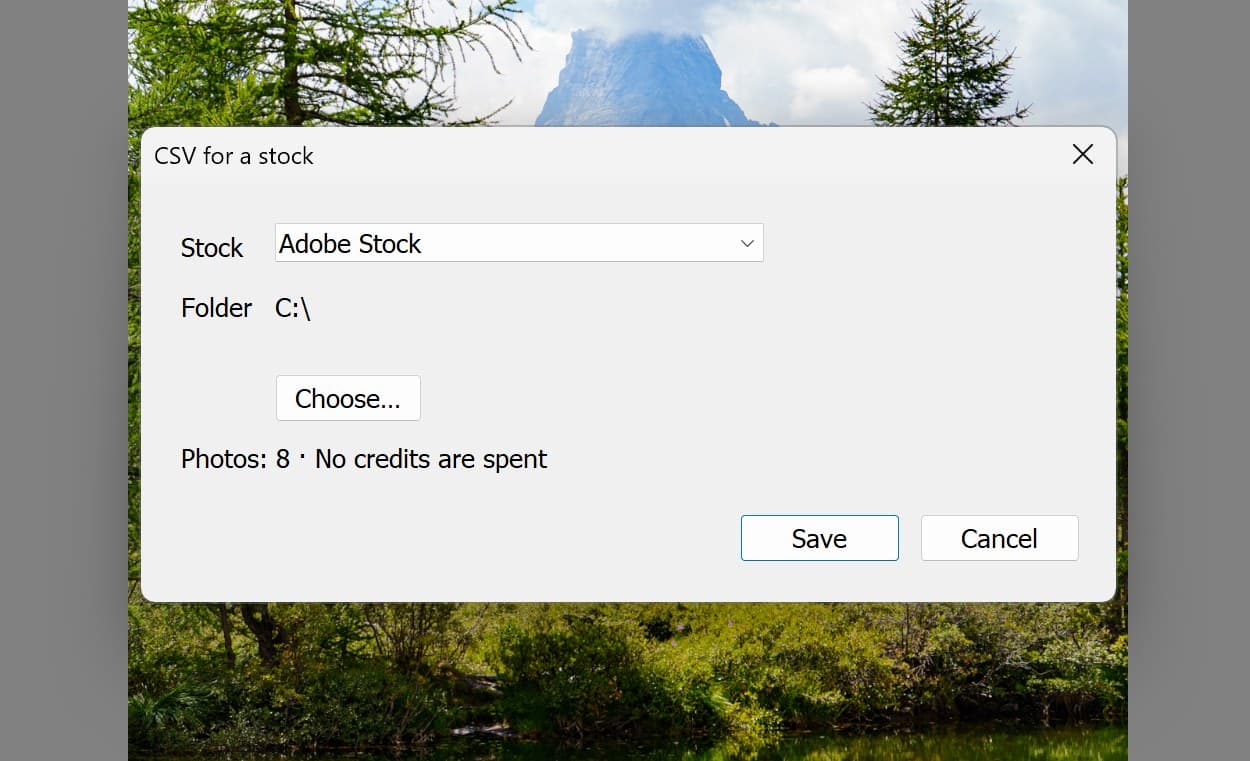
El archivo lleva el nombre de la sesión y del banco, por ejemplo Zermatt 2026_adobe-stock.csv. Cuando las fotos seleccionadas vienen de varias sesiones, la fecha ocupa el lugar del nombre de la sesión. Un archivo contiene fotos de un solo modo: si hay fotos libres de derechos y editoriales seleccionadas a la vez, el plugin dice cuántas hay de cada modo y te pide que selecciones fotos de un solo modo.
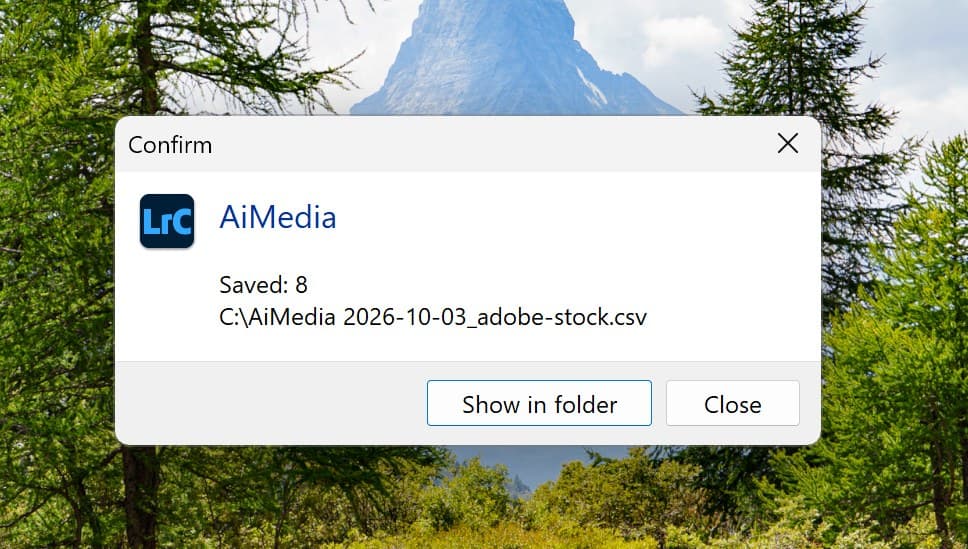
Por qué un CSV, si los textos ya están dentro de los archivos: consulta Enviar las fotos a los bancos de imágenes.
La ventana de descripción, campo por campo
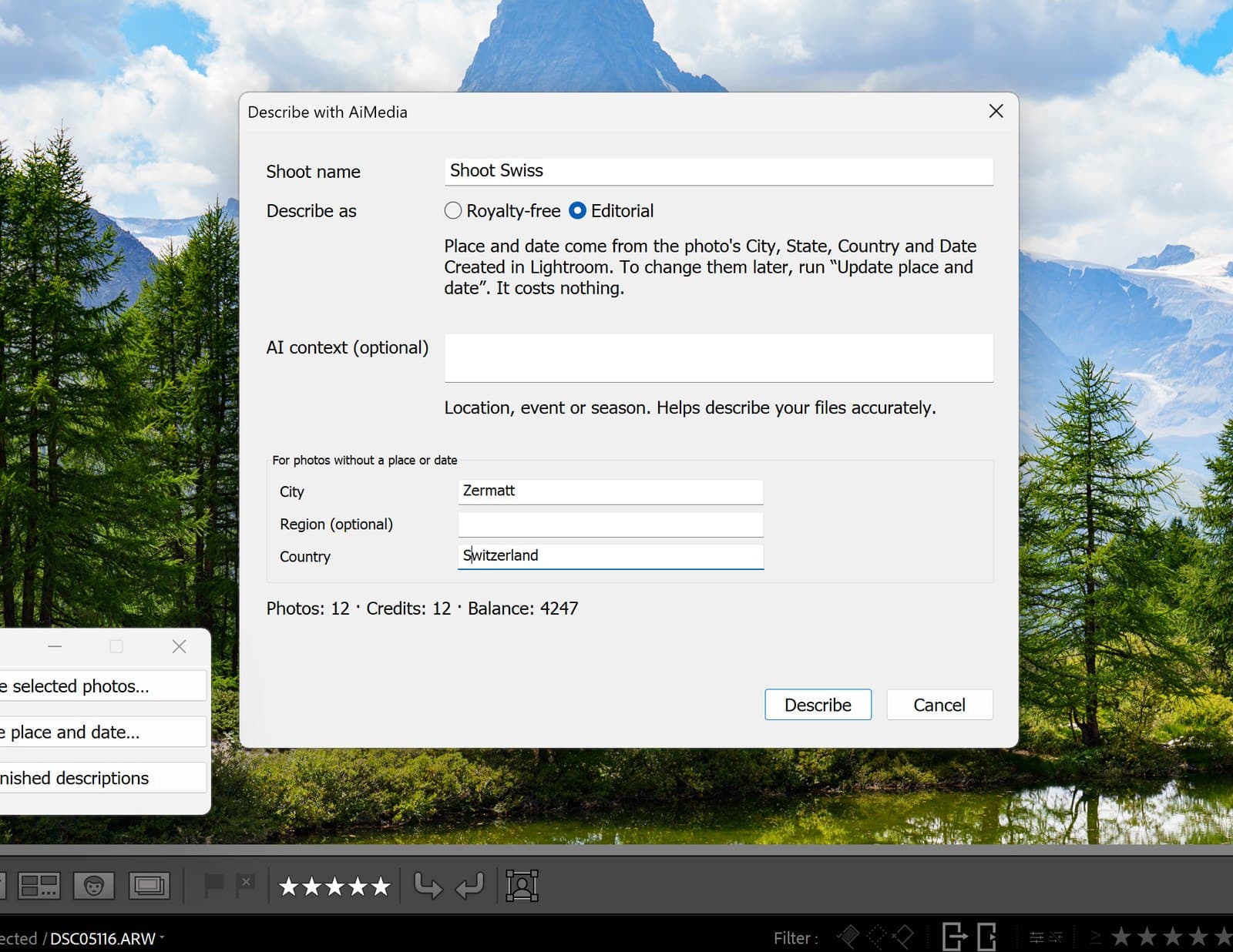
- Nombre de la sesión: el nombre del lote en el sitio. El plugin propone la carpeta o la colección en la que estás; cámbialo si quieres. Las fotos que describas más tarde con el mismo nombre van al mismo lote.
- Describir como: elige Libre de derechos para las fotos de stock corrientes; sus textos no llevan nombres de marcas. Elige Editorial para fotos de lugares y hechos reales; entonces el pie empieza por el lugar y la fecha, por ejemplo «Zermatt, Switzerland - August 2, 2026:», y el lugar se añade a las palabras clave. Una sesión descrita de las dos maneras se convierte en dos lotes en el sitio, «Nombre» y «Nombre — editorial».
- Contexto de IA (opcional): una línea sobre la sesión, como el lugar, el evento o la temporada. Ayuda a describir las fotos con precisión. Ejemplo: «Acampada en los Alpes suizos en agosto».
- Para las fotos sin lugar o fecha: aparece solo en Editorial, y solo cuando a algunas fotos seleccionadas les falta la ciudad, el país o la fecha. Lo que escribas aquí va a esas fotos y se escribe también en sus campos de Lightroom.
- Fotos seleccionadas que ya tienen textos: aparece cuando las hay. Reemplazar las describe de nuevo: sus textos y palabras clave se eliminan y se escriben otros. Describir solo las fotos sin textos las deja intactas y no cobra nada por ellas.
- Fotos · Créditos · Saldo: lo que costará esta ejecución y lo que tienes. Si los créditos no alcanzan, el plugin lo dice y no envía nada.
El idioma de los textos, su longitud y el número de palabras clave se ajustan una vez, en Configuración en el sitio. El plugin los usa.
Describir de nuevo una foto en el otro modo la pasa al otro lote y cuesta un crédito, como cualquier descripción.
Fotos editoriales: lugar y fecha
Para una foto editorial el plugin toma el lugar y la fecha de los campos de la propia foto en Lightroom: la ciudad, el estado, el país y la fecha de creación (City, State, Country / Region y Date Created en la interfaz en inglés). Cuando la fecha de creación está vacía, se usa la fecha de captura.
Lightroom solo muestra estos campos si se lo pides. Para tenerlos a la vista:
- Ve al módulo Biblioteca y abre el panel Metadatos, a la derecha. Arriba está elegido el conjunto Por defecto.
- Pulsa Personalizar en la parte inferior del panel.
- En la ventana que se abre, busca el grupo de campos sobre la imagen (IPTC Image en inglés), marca la fecha de creación, la ciudad, el estado y el país, y confirma.
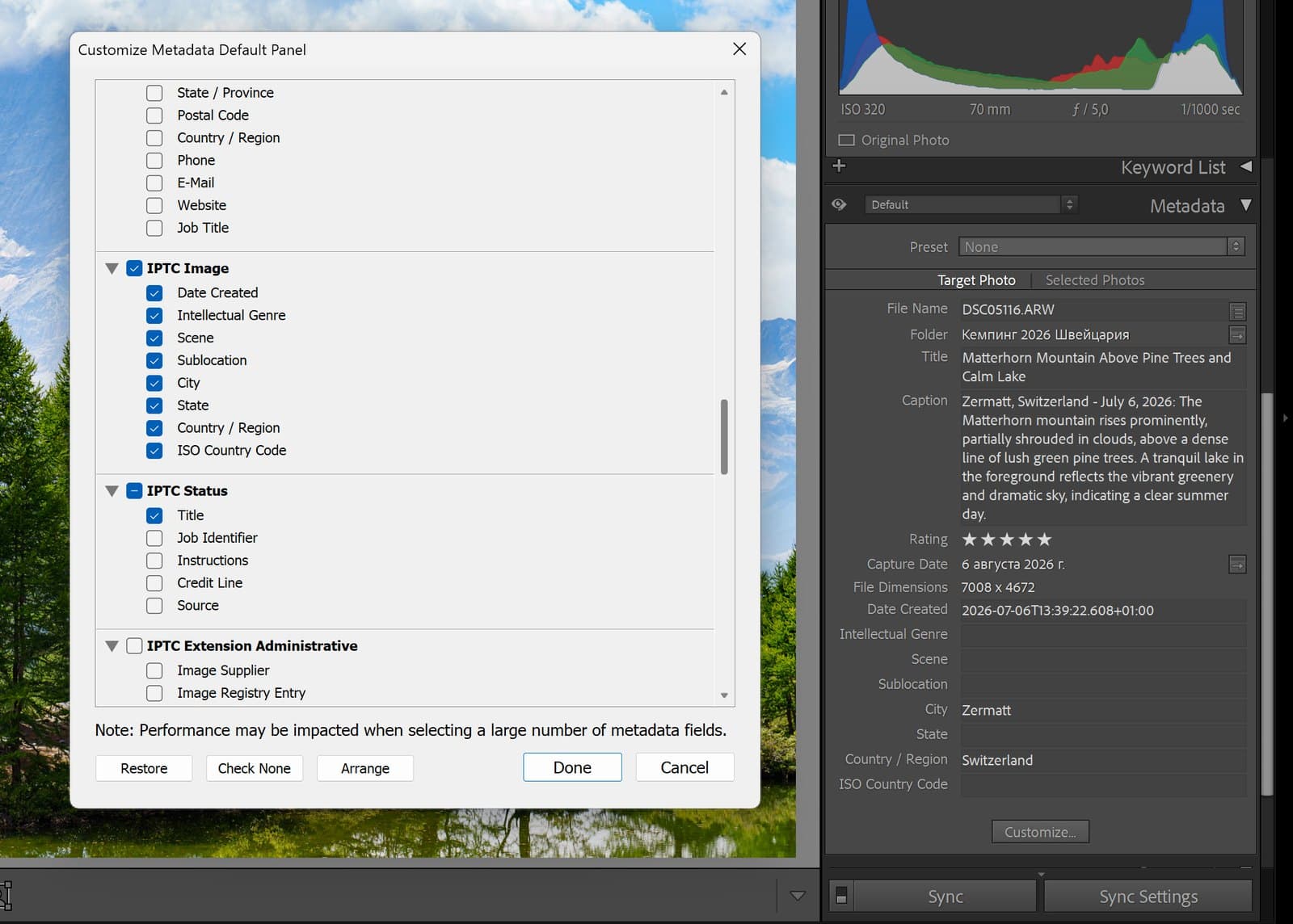
Desde entonces los campos se quedan en el panel. Otra forma de verlos, sin configurar nada: elige IPTC en el menú emergente de la parte superior del panel.
Puedes rellenarlos ahí, para una foto o para varias seleccionadas a la vez. Después ejecuta Actualizar lugar y fecha… y pulsa Actualizar sin marcar nada: el plugin envía los campos como están y actualiza los pies.
Cambiar la fecha cambia la fecha de creación, no la hora de captura, así que la foto conserva su sitio en la tira de diapositivas.
Cómo llegan tus cambios al sitio
Las fotos descritas desde Lightroom se editan en Lightroom. Cambia ahí un título, un pie de ilustración o las palabras clave como siempre. El plugin detecta qué fotos cambiaste y las envía al sitio, de modo que el lote del sitio y el CSV llevan tus palabras.
- Cuándo. Cada vez que ejecutas un comando del plugin, antes de que el comando haga su propio trabajo, y cuando pulsas Enviar cambios a AiMedia. Hasta entonces el sitio muestra los textos anteriores: Lightroom no avisa a un plugin cuando escribes, así que nada se envía en segundo plano.
- Qué. El título, el pie de ilustración y las palabras clave; en las fotos editoriales también el lugar y la fecha de los campos de la foto.
- Sin preguntas y sin créditos. El plugin no pregunta antes de enviar, y no se gastan créditos.
- El orden de las palabras clave se mantiene. Las palabras clave conservan en el sitio su orden por importancia. Una palabra clave que añades va al final; una que quitas desaparece.
- Pies editoriales. Deja el comienzo del pie, «Zermatt, Switzerland - August 2, 2026:», como está. Para cambiar el lugar o la fecha usa Actualizar lugar y fecha…, o cambia los campos de la foto y ejecuta después ese comando sin marcar nada. Un cambio hecho solo en los campos no se envía. Un comienzo escrito a mano de otra forma se toma por texto corriente, y el lugar aparece entonces dos veces.
- Palabras clave del lugar. En una foto editorial, una palabra clave que es la propia ciudad, región o país de la foto no se conserva como palabra clave en el sitio: el lugar se añade desde los campos.
Los cambios hechos en el sitio no llegan a Lightroom por sí solos, y se sustituyen la próxima vez que cambies los textos de esa foto en Lightroom. Para traerlos, usa Traer los textos del sitio….
Qué se envía y cuánto tiempo se guarda
- Una copia JPEG de cada foto, de 1280 píxeles en el lado largo. Tus originales y archivos RAW no salen de tu ordenador.
- El nombre de archivo y la fecha de cada foto; en las fotos editoriales también la ciudad, la región y el país.
- El título, el pie de ilustración y las palabras clave de una foto descrita, cuando los cambias en Lightroom.
- El nombre de la sesión y el contexto de IA que escribiste.
Las copias y los textos se guardan en el sitio con su lote durante 90 días y después se eliminan. Los textos de tu catálogo de Lightroom se quedan. Más en la política de privacidad.
Enviar las fotos a los bancos de imágenes
Exporta las fotos como siempre. El título, el pie de ilustración, las palabras clave y el lugar van dentro de cada archivo, siempre que la exportación incluya todos los metadatos (la sección de metadatos del cuadro de diálogo Exportar de Lightroom).
Una cosa que Lightroom hace por su cuenta: escribe las palabras clave en el archivo por orden alfabético. Los bancos que dan más peso a las primeras, como Adobe Stock, pierden así el orden por importancia. El CSV lo conserva. Guárdalo sin salir de Lightroom: selecciona las fotos y pulsa Guardar CSV para un banco de imágenes…. El mismo archivo se puede descargar desde el lote en aimedia.team. Consulta Adobe Stock: títulos, palabras clave y CSV.
Si algo va mal
| El plugin dice | Qué hacer |
|---|---|
| AiMedia no está conectado | Abre Archivo > Gestor de plugins, selecciona AiMedia y pulsa «Conectar». |
| Créditos insuficientes | No se envió nada. Compra créditos en el sitio o selecciona menos fotos. |
| No hay conexión con AiMedia | Comprueba la conexión a internet e inténtalo de nuevo. Las fotos ya enviadas están a salvo. |
| Aún se están describiendo | Espera unos minutos y pulsa «Traer las descripciones terminadas». |
| AiMedia sigue trabajando en el comando anterior | Espera a que termine el comando en curso. |
| No hay nada seleccionado | Selecciona primero fotos en la cuadrícula de la Biblioteca. |
| Solo hay vídeos seleccionados | El plugin describe fotos. Describe los clips de vídeo en el sitio. |
| No se pudieron enviar los cambios ahora | No se pudo contactar con el sitio. No se pierde nada: los cambios se envían con el próximo comando. |
| Hay fotos de los dos modos seleccionadas | Un CSV contiene un solo modo. Selecciona las fotos libres de derechos o las editoriales y guarda de nuevo. |
| Omitidas, sus cambios aún no están en el sitio | Estas fotos se dejaron fuera del CSV para que no lleve textos antiguos. Ejecuta el comando de nuevo en unos minutos. |
| No se pudo escribir el archivo en esta carpeta | Elige otra carpeta, con solo letras latinas en su ruta. |
| No encontradas en el sitio | La foto o su lote se eliminaron en el sitio, o el lote tiene más de 90 días. Describe las fotos de nuevo. |
¿Otra cosa? Escribe a support@aimedia.team.
Actualizar el plugin
Cuando sale una versión nueva, la sección Cuenta de AiMedia del Gestor de plugins lo dice y ofrece la descarga.
- Descarga el zip nuevo y descomprímelo, como al instalar.
- Sal de Lightroom.
- Sustituye la carpeta
aimedia.lrpluginantigua por la nueva, en el mismo lugar. - Abre Lightroom. La conexión con tu cuenta se mantiene y nada cambia en tu catálogo.
Quitar el plugin
- En Lightroom abre Archivo > Gestor de plugins y selecciona AiMedia en la lista.
- Pulsa Desconectar en la sección Cuenta de AiMedia. Hazlo primero: si solo quitas el plugin, este ordenador sigue conectado a tu cuenta, y un plugin añadido de nuevo más tarde quedaría conectado al instante. Desconectar elimina también la conexión en el sitio.
- Pulsa Quitar debajo de la lista de la izquierda. Lightroom no pregunta nada: AiMedia desaparece de la lista y de los menús.
- Borra la carpeta
aimedia.lrpluginde tu disco.
Los títulos, los pies y las palabras clave que escribió el plugin se quedan en tu catálogo y en tus archivos: son textos corrientes de Lightroom. Los lotes del sitio también se quedan, hasta que los elimines allí o pasen 90 días.
Ejecutar los comandos desde el teclado
Los comandos del plugin se pueden ejecutar sin el ratón. Cómo hacerlo depende de tu sistema.
En Windows cada comando tiene su propia letra:
- Pulsa Alt y abre el menú Archivo.
- Elige el submenú de los plugins (Plug-in Extras en inglés).
- Pulsa la letra del comando: D para «Describir las fotos seleccionadas», A para «Actualizar lugar y fecha», T para «Traer las descripciones terminadas», E para «Enviar cambios a AiMedia», S para «Traer los textos del sitio», C para «Guardar CSV para un banco de imágenes», V para «Ventana de AiMedia». Windows subraya esa letra en el menú.
En un Mac Lightroom no da letras a los comandos de los plugins, pero puedes dar a un comando un atajo propio:
- Abre el menú Apple > Ajustes del Sistema > Teclado > Atajos de teclado > Atajos de apps.
- Pulsa el botón de añadir y elige Adobe Lightroom Classic.
- Escribe el nombre del comando exactamente como aparece en el menú, por ejemplo
Traer las descripciones terminadas. Un nombre que acaba en puntos suspensivos se escribe con tres puntos. - Pulsa la combinación de teclas que quieras y confirma.